要点
5つのステップ。ほとんどはキーひとつで。
- ⌘Oでメモリーカードかフォルダを開きます。
- ⇧⌘Kで自動セレクトを実行し、取り分けられた写真を確認します。
- Pで気に入った写真を採用にし、Cで連写を見比べます。
- 色を確認し、⇧⌘Cで一連の写真に同じルックをかけます。
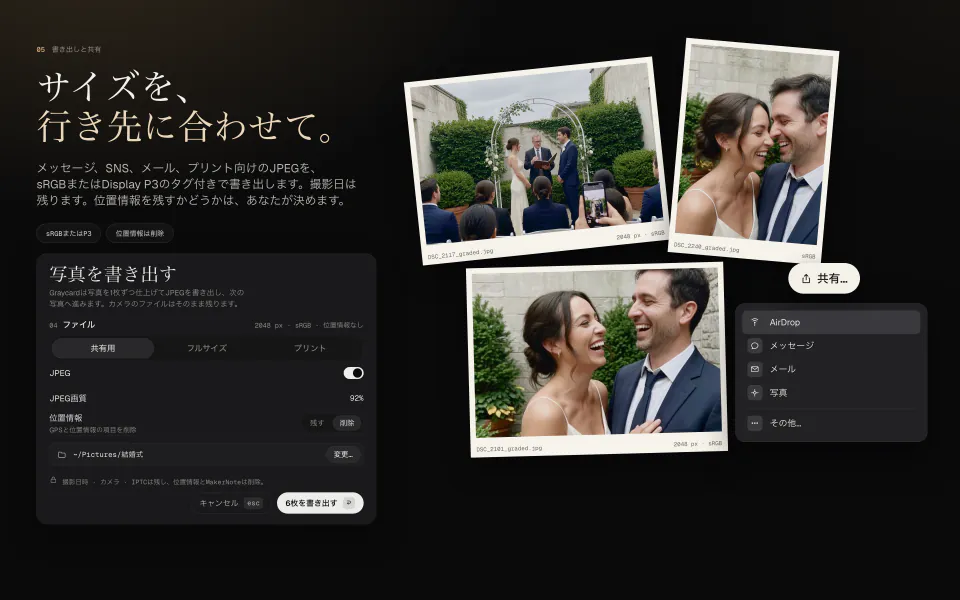
- ⇧⌘Eで書き出し、「共有用」を選んでから「共有…」を押します。
Graycardは写真を元の場所のまま読み取り、オリジナルを変更、移動、削除することはありません。最初の80枚は無料で書き出せます。
01メモリーカードかフォルダを開く
⌘Oを押してメモリーカード、ドライブ、フォルダのいずれかを選ぶか、Graycardのウインドウにドロップします。中にあるフォルダも一緒に開きます。ライブラリには何もコピーされません。Graycardはフォルダへのブックマークを保持し、ファイルを元の場所のまま読み取ります。同じ名前のRAWとJPEG、またはRAWとHEIFは1枚の写真として扱われ、RAWから仕上げられます。
写真がメモリーカードやドライブにある場合は、作業中は接続したままにしてください。取り外すと、サイドバーでその撮影がオフラインと表示されます。もう一度接続して「再接続…」を選び、同じフォルダを指定すれば、星とフラグはそのまま残っています。
撮影ごとに専用のウインドウを開けます。⌘Nを押すか、サイドバーで撮影を⌘クリックしてください。
02自動セレクトで失敗カットを取り分ける
⇧⌘Kを押し、厳しさ(「控えめ」「標準」「厳しめ」)を選んで「開始」を押します。自動セレクトはMac上で各写真のプレビューを読み取り、ブレやピンぼけ、目つぶり、露出の失敗、連写の余分なカットを探します。進むにつれて件数が更新されます。
「確認」を押すと、取り分けられる写真がすべて、理由と一緒に表示されます。まだ残したい写真は「残す」(K)で未選別のままにします。それから残りを不採用にします。何も削除されず、⌘Zで取り消せます。
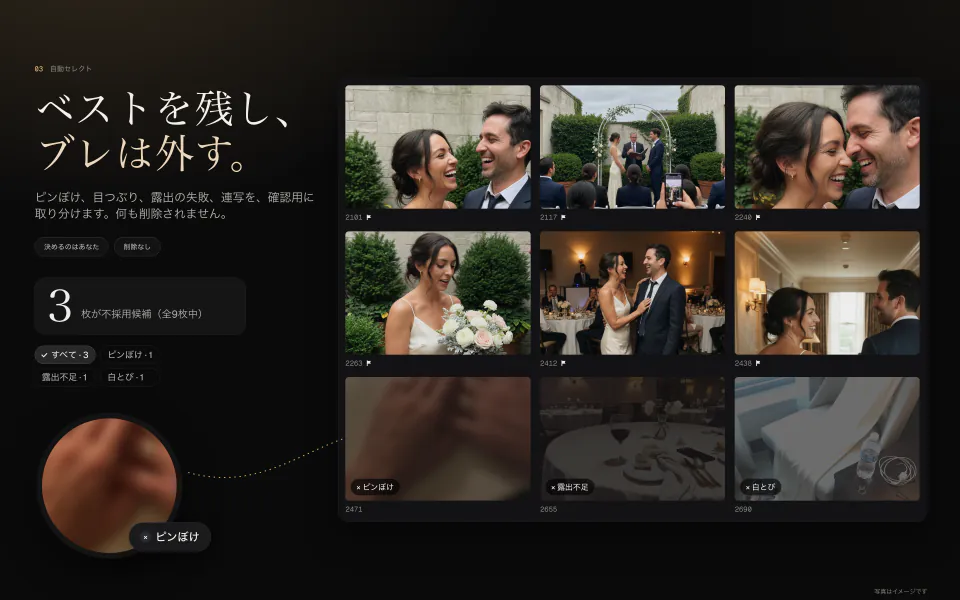
チェックはひとつずつ調整したり、オフにしたりできます。詳しくは「自動セレクトのしくみ」で説明しています。
03採用カットに星とフラグを付ける
星とフラグはキーボードで付けられます。グリッドでも、写真を開いた状態でも使え、星やフラグを付けるたびにGraycardは次の写真に進みます。
| キー | 操作 |
|---|---|
| 0–5 | 星 |
| P | 採用 |
| X | 不採用 |
| U | フラグを外す |
| E | 書き出しから除外 |
グリッドの上のバーには「すべて」「採用」「未選別」「不採用」が並び、種類ごとに写真を表示できます。
連写は、そのカットを選択してCを押します。比較表示では最大9枚が並び、矢印キーで選び、Returnキーで操作対象の写真を開き、escキーで戻ります。
04色を確認する
Graycard Autoは、すべての写真を自動で仕上げます。顔、トーン、色のバランスを整え、仕上がりは自然なままです。写真を変更するには、ダブルクリックするか⌘2を押して、「写真」表示で開きます。写真は分割表示され、左が撮影時のまま、右が仕上げ済みです。スペースを押している間は、撮影時のままの状態が表示されます。
- 右側のインスペクタで、ルックとその強度を選びます。
- Zで100%表示にしてピントを確認し、Jで白とびと黒つぶれを表示します。
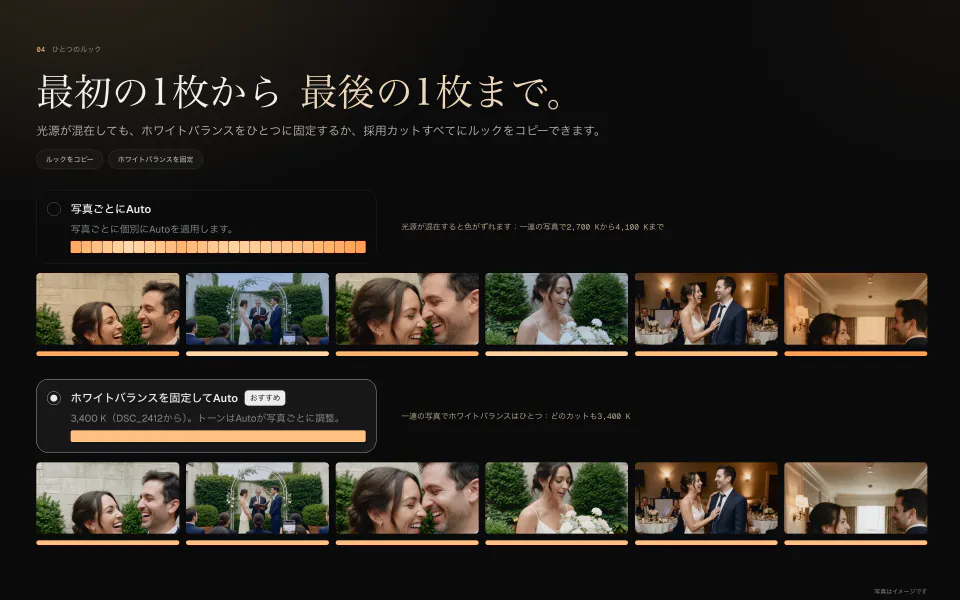
- 一連の写真に同じルックをかけるには、仕上げた写真と一緒にそれらを選択し、⇧⌘Cを押します。
日陰から窓辺の光へと移る一日のように光源が混在すると、Autoは写真ごとにホワイトバランスを設定し直すため、一連の写真の色がばらつくことがあります。その光で撮った1枚で色温度を決め、一連の写真を選択して、書き出しシートで「ホワイトバランスを固定してAuto」を選んでください。すべての写真がその色温度を使い、トーンは引き続きAutoが整えます。
06キー操作のまとめ
| 操作 | キー |
|---|---|
| フォルダを開く、新規ウインドウ | ⌘O、⌘N |
| 自動セレクト | ⇧⌘K |
| 星、採用、不採用、フラグを外す | 0–5、P、X、U |
| 書き出しから除外 | E |
| 比較表示 | C |
| 写真を開く、グリッドに戻る | ↩、esc |
| 押している間は撮影時のまま、100%、クリッピング、切り取り | スペース、Z、J、R |
| ルックをコピー、ルックをリセット | ⇧⌘C、⇧⌘R |
| 書き出す、もう一度書き出す | ⇧⌘E、⌥⇧⌘E |
| グリッド、写真、書き出し済み | ⌘1、⌘2、⌘3 |
| ジョブ履歴、ヘルプ、設定 | ⌥⌘J、⌘?、⌘, |
よくある問題の解決方法はサポートページにあります。アプリの「ヘルプ」(⌘?)には、すべてのメニューのキーが載っています。