リリース5分で読めます
GraycardがMac App Storeで配信中
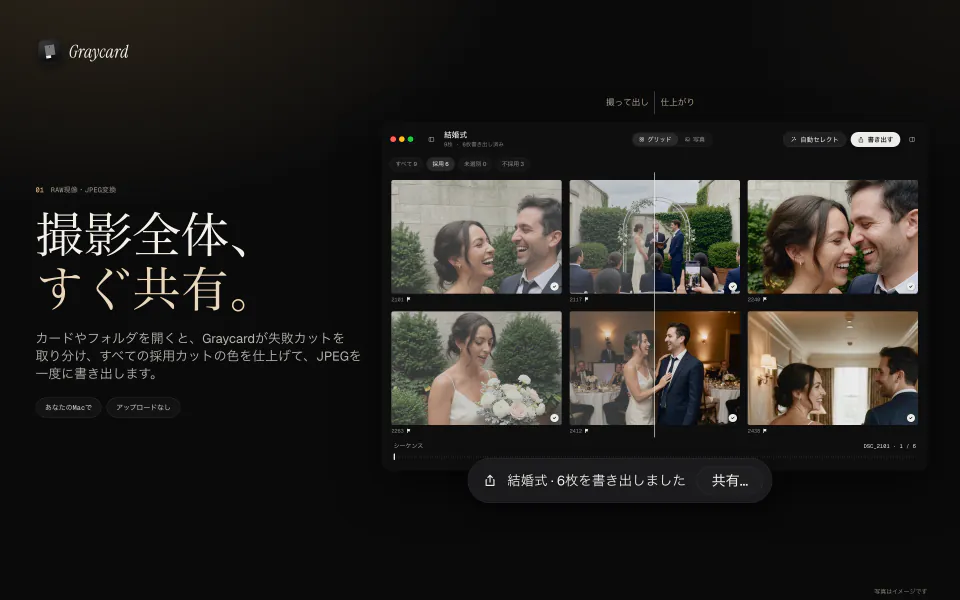
Graycardは、カメラで撮った写真のフォルダを、すぐ共有できるJPEGにします。失敗カットを取り分け、色を仕上げ、撮影全体をMac上で書き出します。
ブログMac用Graycard
Graycardのリリース情報、使い方、ノートを、開発元のSideSwipe Labsが書いています。カメラの写真全般について出典付きで知りたいときは、ガイドをどうぞ。
リリース5分で読めます
Graycardは、カメラで撮った写真のフォルダを、すぐ共有できるJPEGにします。失敗カットを取り分け、色を仕上げ、撮影全体をMac上で書き出します。
使い方5分で読めます
メモリーカードやフォルダを開き、自動セレクトで失敗カットを取り分け、色を確認して、すぐ共有できるJPEGに書き出します。Graycardでの最初の撮影を順を追って紹介します。
ノート3分で読めます
Graycardは写真を元の場所のまま読み取り、一切アップロードしません。Macに保存するもの、Macの外に出るものとそのタイミング、すべてを消去する方法を説明します。
ノート4分で読めます
自動セレクトはMac上で各写真のプレビューを読み、ピンぼけ、目つぶり、露出の失敗、連写の余分なカットを確認用に取り分けます。各チェックが見るものを解説します。
RSSでブログをフォローできます。アカウントもメールアドレスも不要です。内容の誤りや古い情報に気づいたら、こちらまで: graycard@sideswipelabs.com