MacRAW現像・JPEG変換
撮影全体、 すぐ共有。
MacでRAWやJPEGのカードやフォルダを開くと、Graycardが失敗カットを取り分け、すべての採用カットの色を仕上げて、メッセージ、SNS、メール、プリントに合ったサイズのJPEGに書き出します。何もアップロードされません。
無料ダウンロード · 最初の80枚は無料 · macOS 26以降
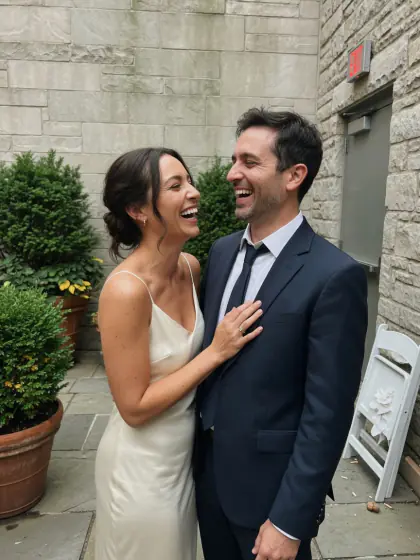
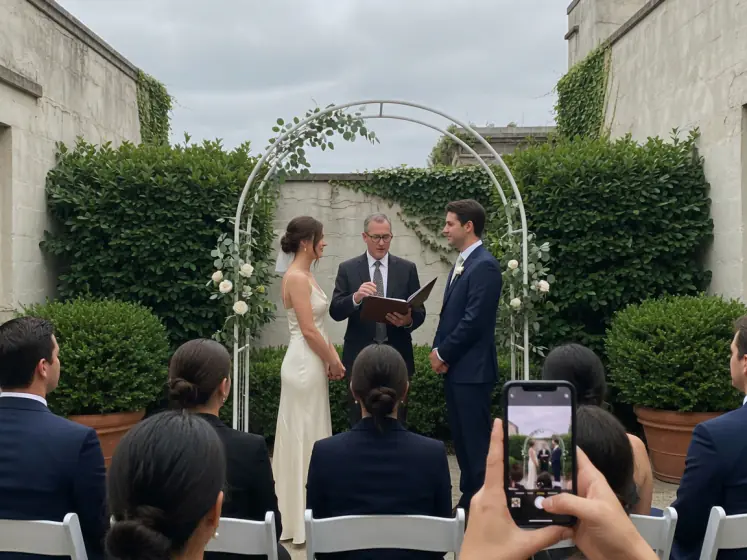
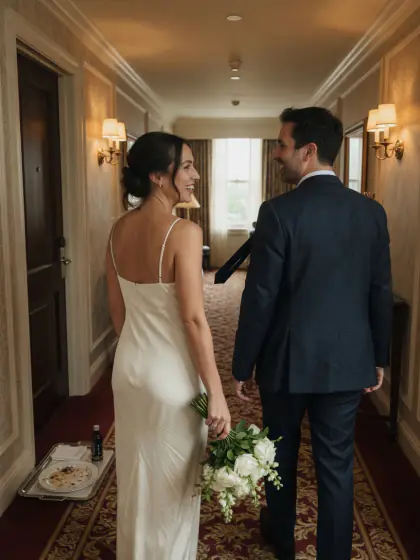
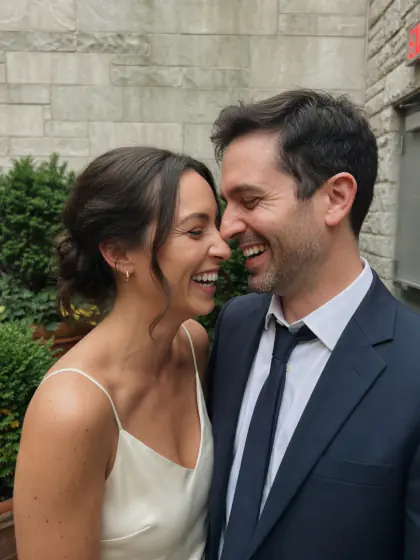
対応するRAW
- Sony ARW
- Canon CR3 · CR2
- Nikon NEF · NRW
- Fujifilm RAF
- OM System ORF
- Panasonic RW2
- Pentax PEF
- Samsung SRW
- Leica RWL
- Hasselblad 3FR · FFF
- Phase One IIQ
- Adobe DNG
- 静止画 JPEG · HEIF
RAWとそのJPEGは、1枚の写真として数えます。
01理由
スマホは、どの写真も仕上げる。
カメラは、あなたに任せる。
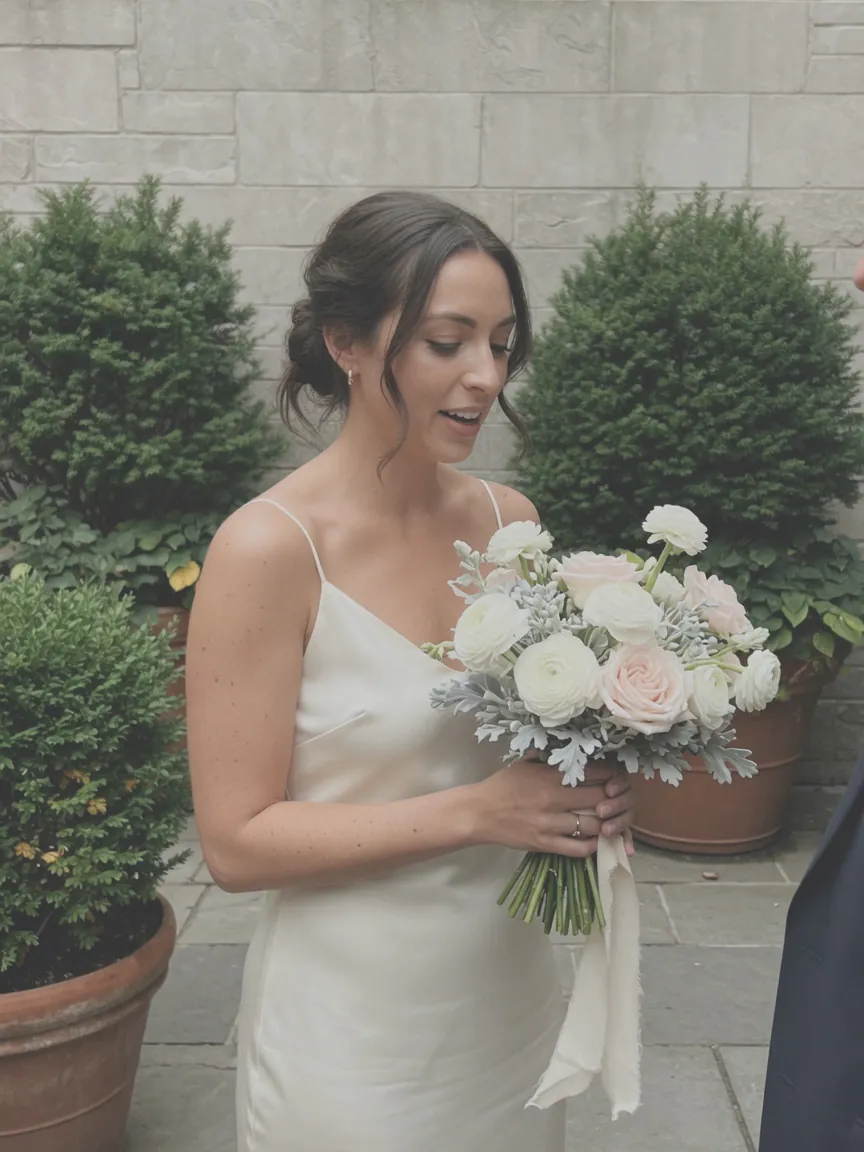
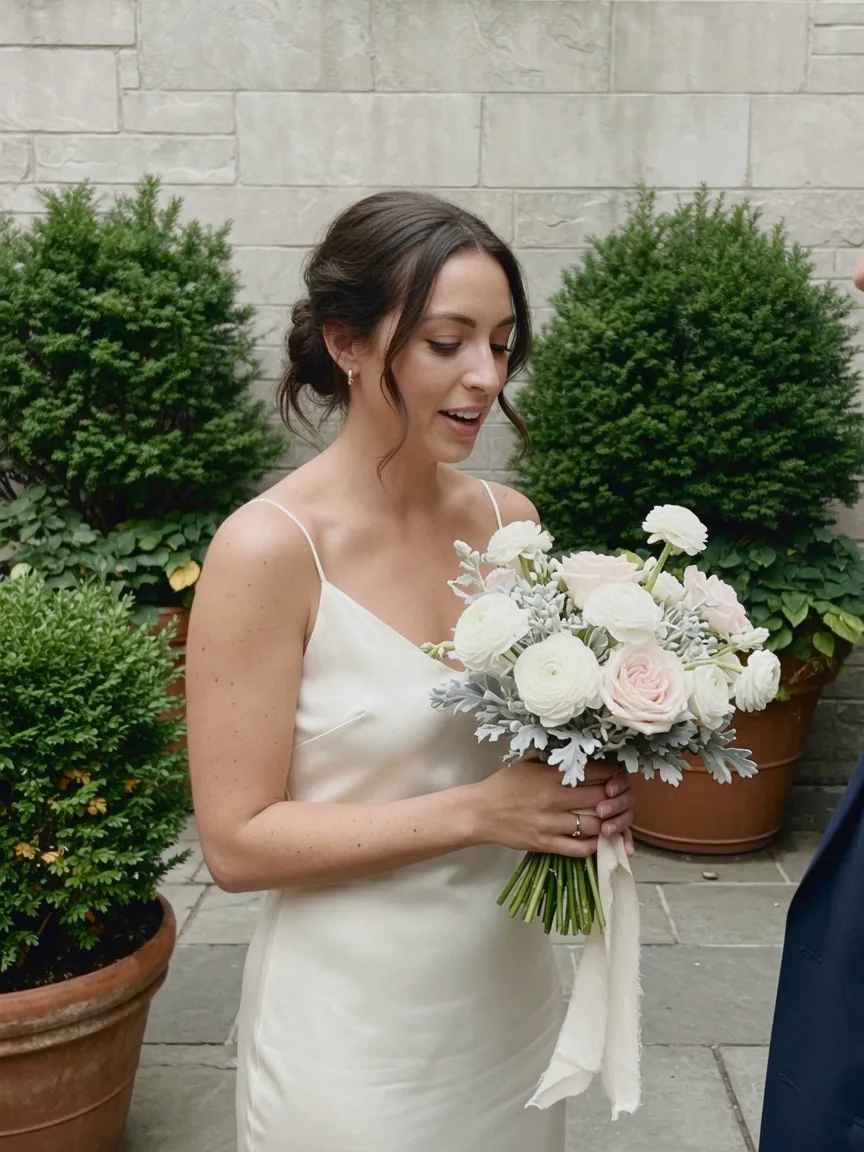
スマホの写真と並べると、カメラの写真は地味に見えることがあります。写真に問題があるわけではありません。仕上げがまだなのです。理由は3つあります。
-
01
スマホは、どの写真にも処理を加えています。
あなたが写真を目にする前に、複数のフレームを1枚に合成し、ローカルコントラスト、明るさ、彩度、スムージング、シャープネスを加えています。
Adobe Research、Project Indigo、2025年6月 · Lux、Process Zero、2024年8月
-
02
カメラの仕上がり設定の多くは、あえて控えめです。
「ニュートラル」「フラット」「忠実設定」などは、あとで編集できるように、コントラストと色を低く抑えています。Canonは「ニュートラル」を、「自然な色で、控えめな画像」にするための設定だと説明しています。
-
03
RAWファイルは、仕上がった写真ではありません。
カメラのルックが反映されているのは、そのJPEGと、RAWに埋め込まれたプレビューです。ほかのアプリはRAWを独自に現像するので、カメラで見たときより地味に見えることがよくあります。
その仕上げを、GraycardがあなたのMac上で行います。Graycard Autoが、残すすべての写真の顔、トーン、色のバランスを整え、写真は自然なままです。
出典付きの詳しい解説02自動セレクト
ベストを残し、
ブレは外す。
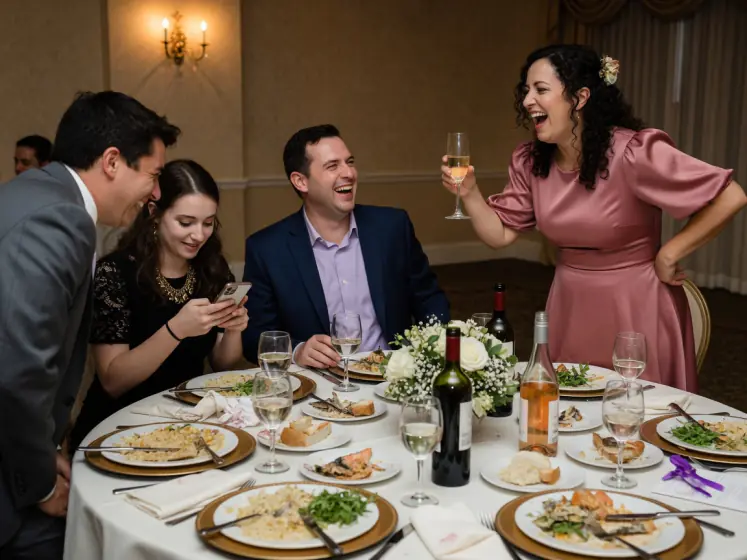
ピンぼけ、目つぶり、露出の失敗、連写を、このMac上で確認用に取り分けます。1枚ずつ、決めるのはあなたです。何も削除されません。
全12枚中 12枚中5枚が不採用候補
確認
- P 採用
- X 不採用
- U フラグを外す
- 0–5 星
「控えめ」「標準」「厳しめ」から選べるほか、チェックごとに微調整もできます。自動セレクトは、RAWデータ全体ではなく、カメラが埋め込んだプレビューを読み取ります。
-
4108残す
-
4109–4111連写 · 1枚残す
-
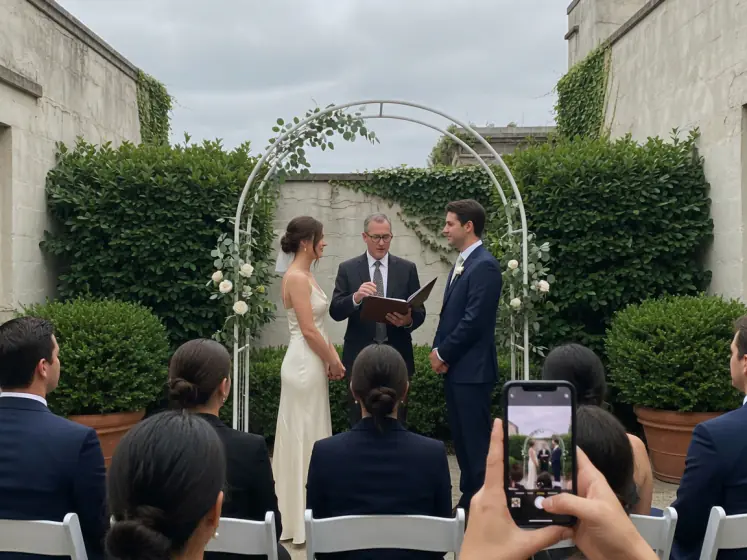
4112残す
-
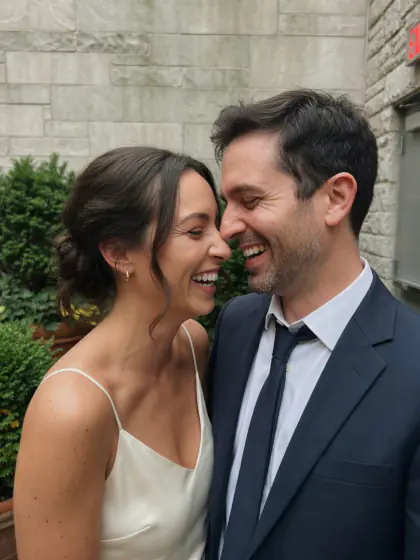
4114目つぶり
-
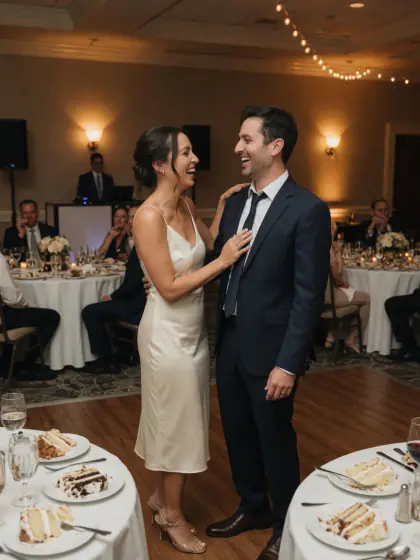
4119残す
-
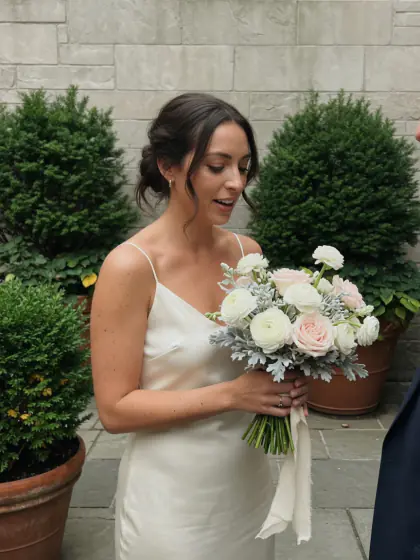
4126白とび
-
4133ピンぼけ
-
4140残す
-
4148露出不足
-
4155残す
-
4161残す
-
4170残す
03Graycard Auto
鮮やかに、 自然なまま。
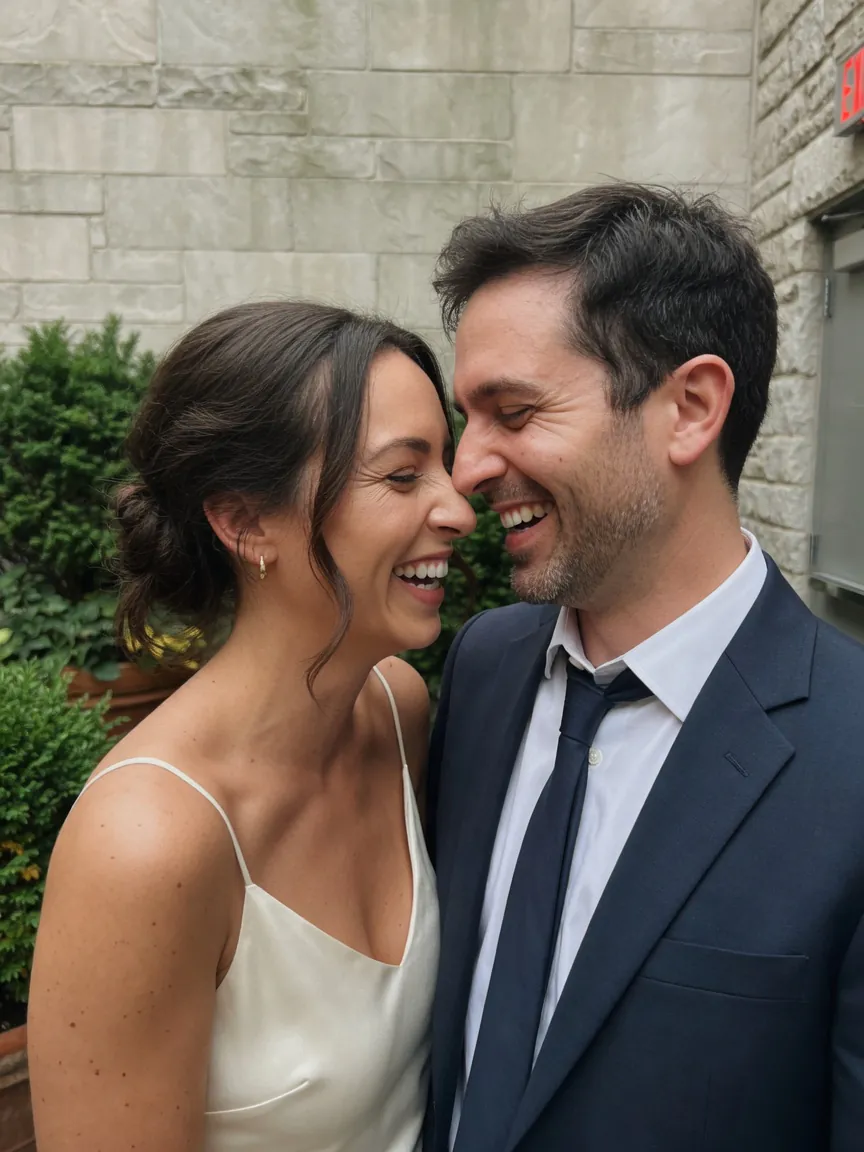
顔、トーン、色のバランスを、このMac上で1枚ずつ整えます。どこを変えても、変えなくてもかまいません。仕上げにルックを使うこともできます。
ルック
12種類のルック、 強度はひとつ。
忠実な色から、フィルム調、白黒まで。どのルックもあなた自身の写真でプレビューでき、効き具合はスライダーひとつで決まります。
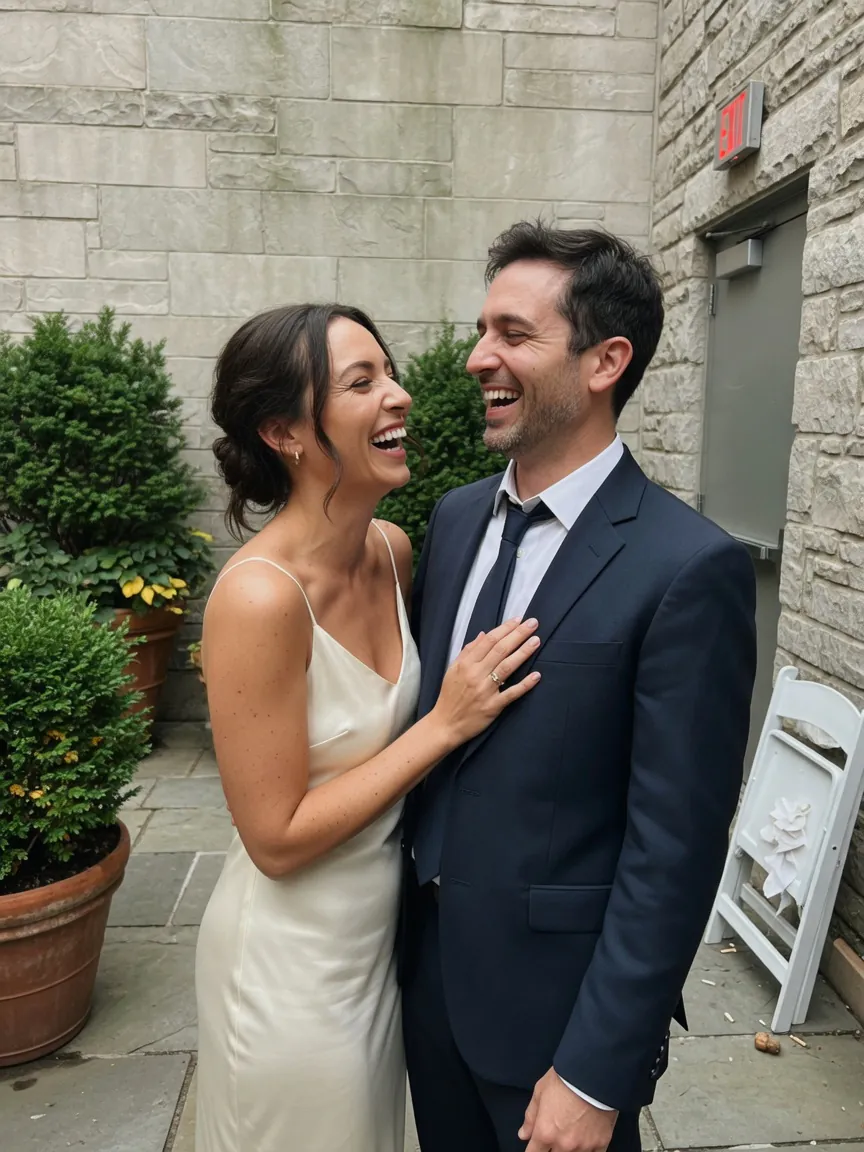
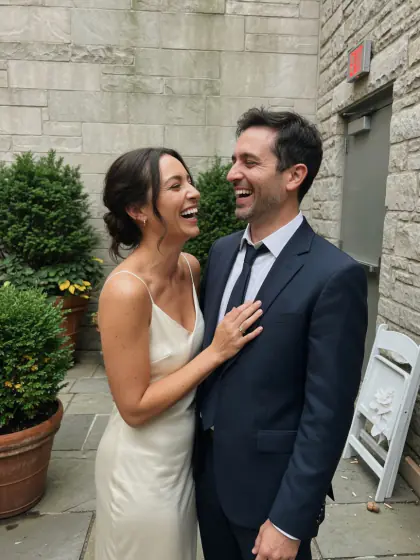
春と夏の挙式に。より明るく、よりやわらかく。肌は暖かく、緑は緑のまま。夜のカットは夜のままです。
エンジンが使うレシピそのものを、ブラウザ上でリアルタイムに描画しています。どのルックもスタイルとして保存でき、XMPとして共有できます。
04ひとつのルック
ひとつのルック、 最後の1枚まで。
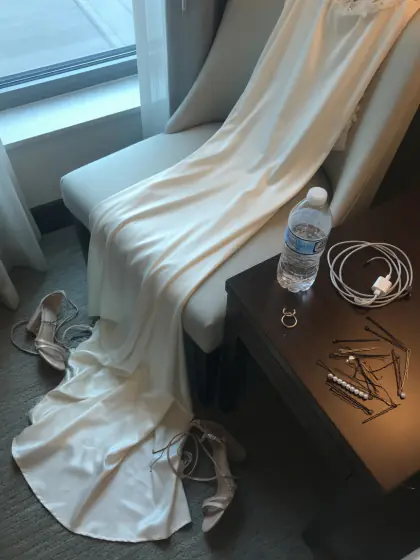
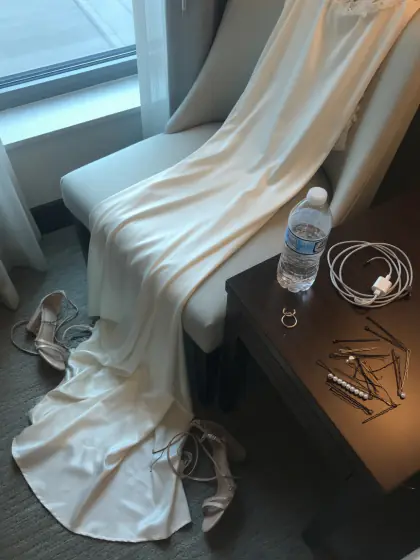
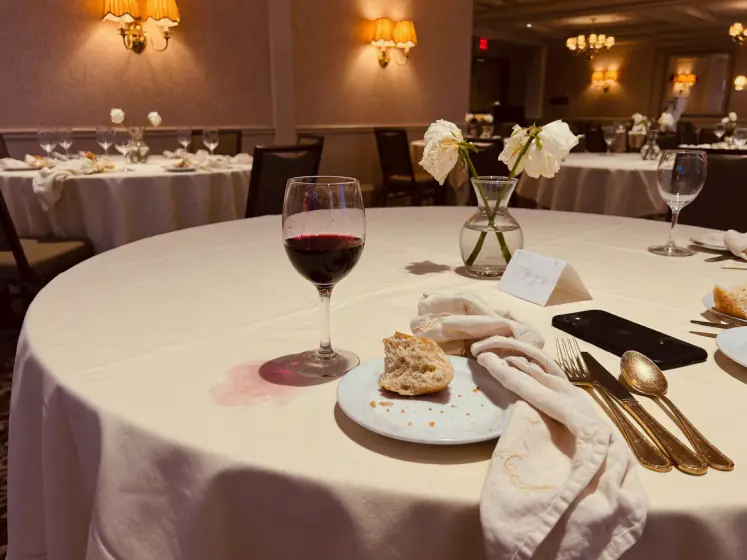
朝は窓からの光、昼は日陰、日が暮れたらランプの光。その場の光のまま撮ると、1日の写真は1枚ごとに色がずれていきます。Graycardは、書き出す前にそのずれを表示します。ホワイトバランスを固定すれば、色がそろいます。
-
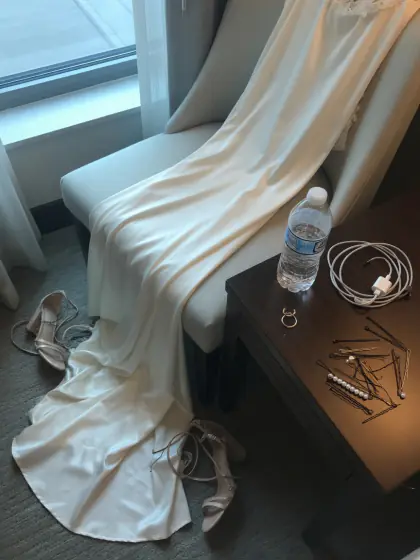
13:40 支度 窓の光 · 6,200 K
-
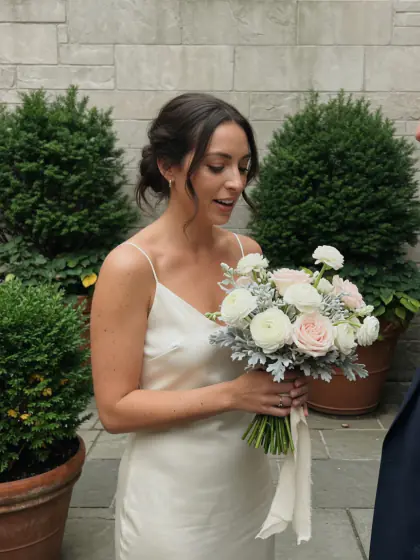
15:10 挙式 曇りの中庭 · 6,800 K
-
15:35 ポートレート 日陰 · 7,400 K
-
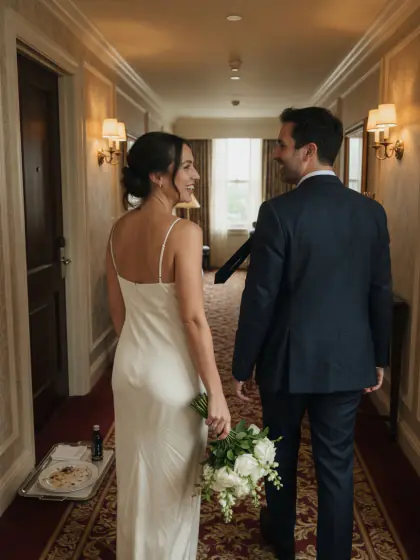
18:20 廊下 壁付けランプと窓 · 4,300 K
-
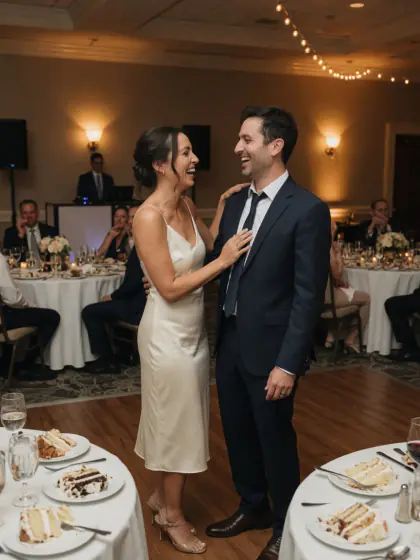
21:00 ファーストダンス タングステン光 · 3,000 K
-
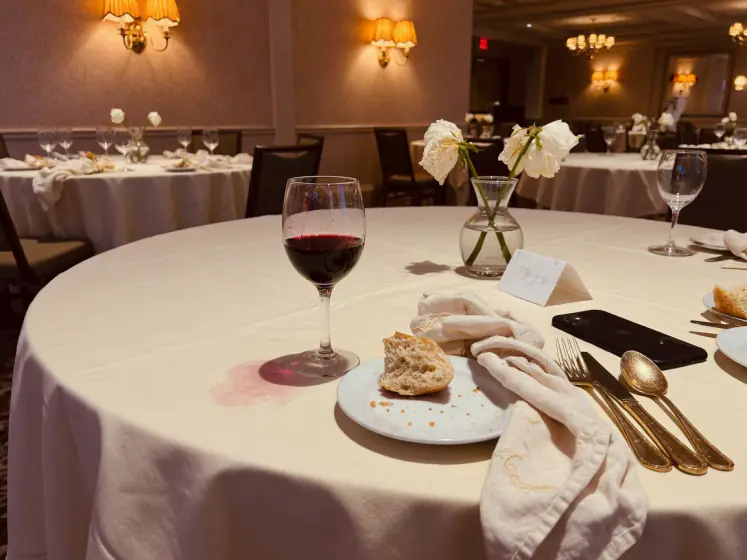
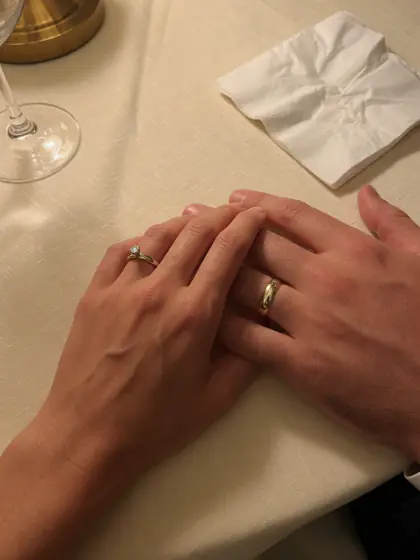
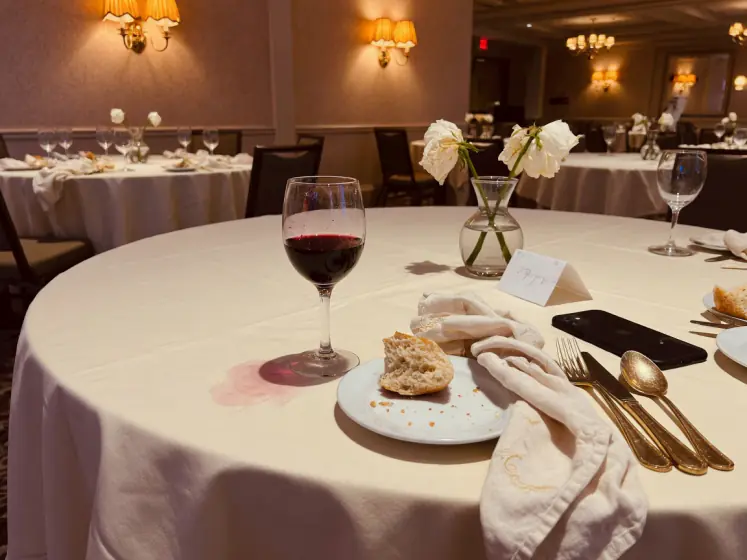
21:40 ディナー キャンドルと壁付けランプ · 2,700 K
シーケンスメーターは、写真ごとに現像後の色かぶりを色で示すので、書き出す前にずれが見えます。あくまで目安で、測定値ではありません。
ひとつのルックを、 すべての採用カットに。
気に入った写真を選び、ショートカットひとつで、そのルックを残りの写真にコピーします。ルックをスタイルとして保存すれば、次の撮影でも使えます。
コピー元
4112明るくふんわり
4114明るくふんわり
4119明るくふんわり
4126明るくふんわり
4140明るくふんわり
4148明るくふんわり
05書き出しと共有
サイズを、
行き先に合わせて。
メッセージ、SNS、メール、プリント向けのJPEGを、sRGBまたはDisplay P3のタグ付きで書き出します。撮影日は残ります。位置情報を残すかどうかは、あなたが決めます。
- 共有用
- 長辺2048 px、sRGB、GPSと位置情報は削除
- フルサイズ
- リサイズなし、sRGB、GPSと位置情報は保持
- プリント
- リサイズなし。必要なら16ビットTIFFも
- カラー
- すべてのJPEGに、sRGBまたはDisplay P3のタグが付きます。
- 共有
- 書き出しの概要から、AirDrop、メッセージ、メール、写真へ
- オリジナル
- 元の場所のまま読み取り、変更しません。
写真を書き出す
Graycardは写真を1枚ずつ仕上げてJPEGを書き出し、次の写真へ進みます。カメラのファイルはそのまま残ります。
- サイズ
- 2048 px · SNS
- カラー
- sRGB
- 位置情報
- 削除
- 不採用をスキップ
- この撮影に1枚
メッセージ、SNS、メール向け。
6枚を書き出しました。撮影日時とカメラ情報は残しました。位置情報は削除しました。
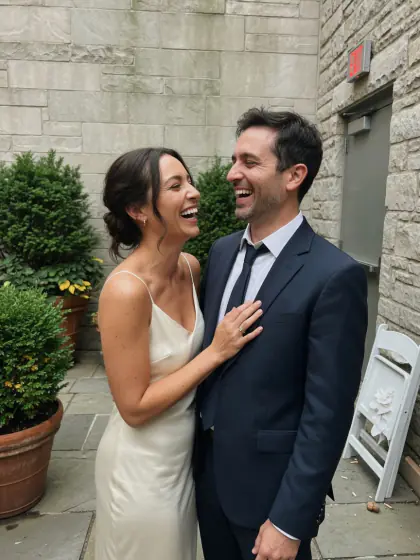
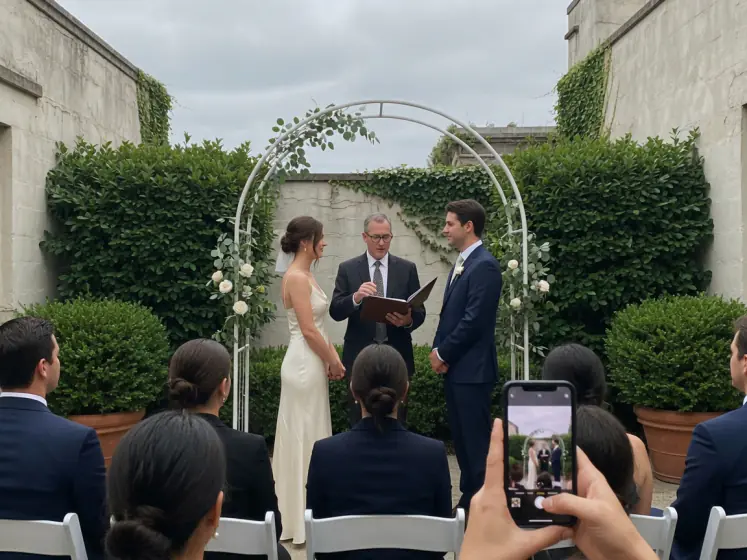
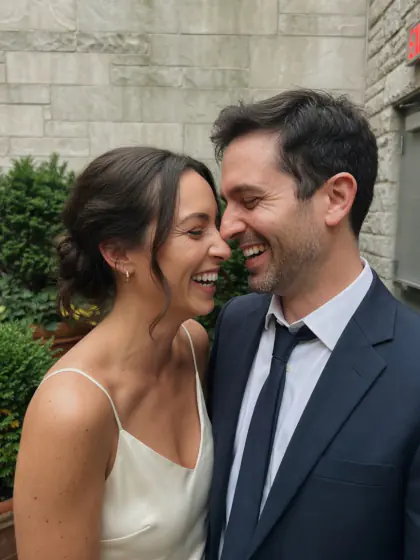
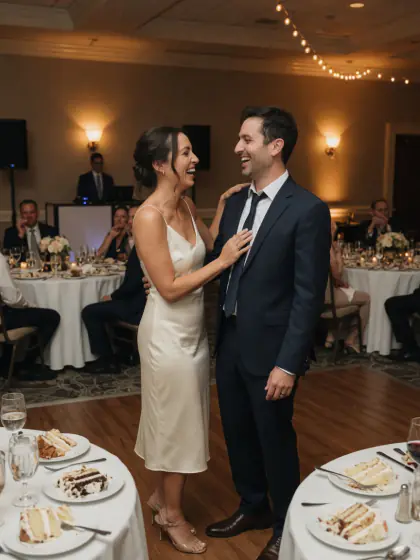
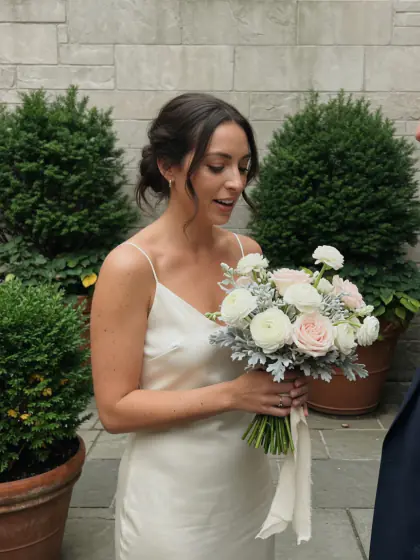
カード · 名称未設定
DCIM / 100MSDCF
- DSC_4108.ARW変更なし
- DSC_4108.JPG変更なし
- DSC_4112.ARW変更なし
- DSC_4114.ARW変更なし
- DSC_4119.ARW変更なし
- DSC_4126.ARW変更なし
- DSC_4140.ARW変更なし
書き出し · あなたのフォルダ
~/Pictures/旅行
- DSC_4108.jpg612 KB
- DSC_4112.jpg688 KB
- DSC_4114.jpg574 KB
- DSC_4119.jpg640 KB
- DSC_4126.jpg596 KB
- DSC_4140.jpg552 KB
写真は、仕上がった順にすぐ書き込まれます。ドライブが接続されたままなら、スリープのあとでもジョブを再開できます。
06あらゆる撮影
どんな形で 届いた写真も。
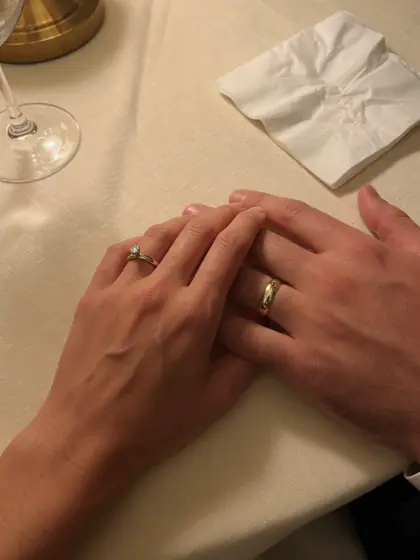
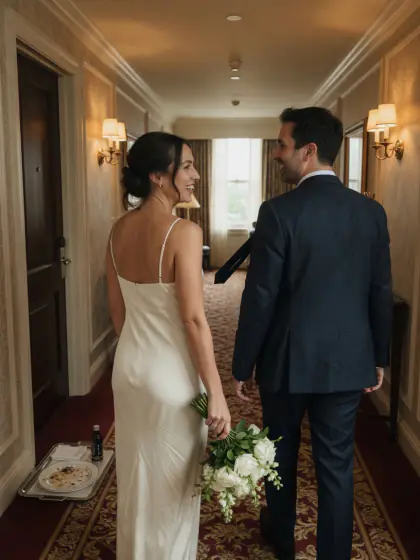
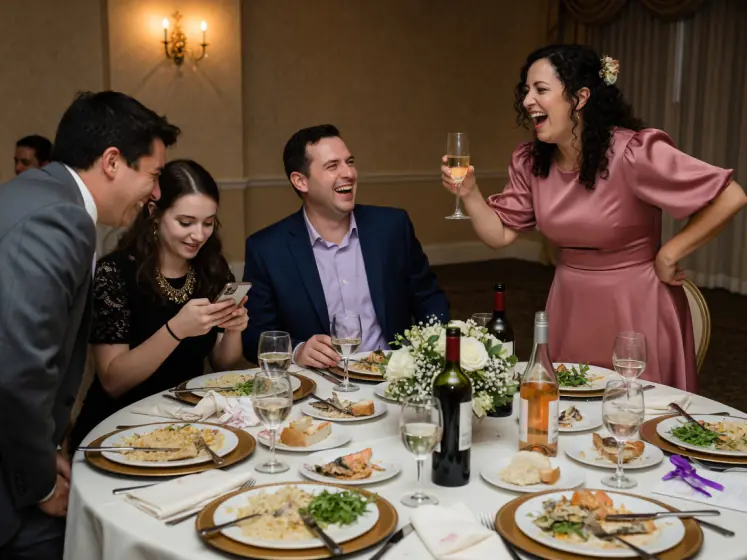
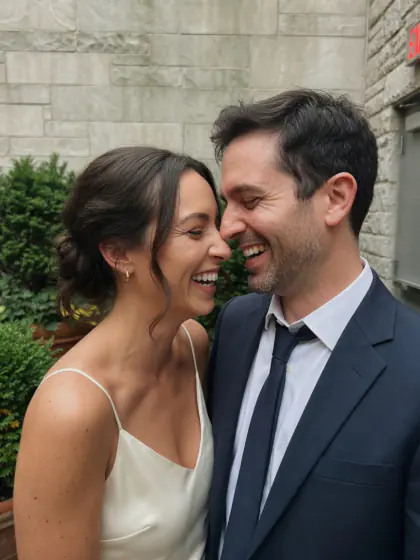
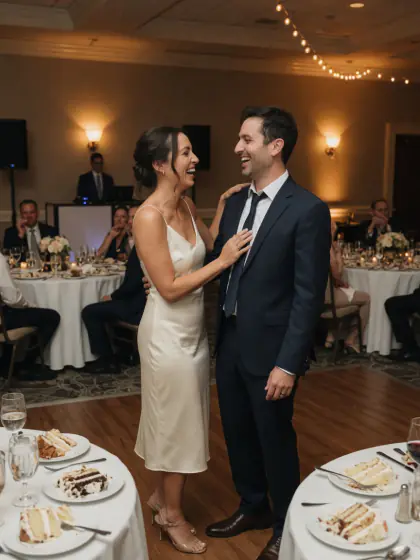
結婚式、旅行、試合の日、ポートレート撮影、そしてカメラマンから受け取ったすべての写真。フォルダを開けば、すぐに始められます。
-
01
自分で撮った写真。
旅行やイベントから、RAWとJPEGの入ったカードを持ち帰ったとき。Graycardはカードをその場で読み取り、失敗カットを取り分け、残りを仕上げて、家族のグループチャット用に書き出します。
カード · 自動セレクト · Auto · 共有用
-
02
カメラマンから届いた写真。
その日のすべての写真が入ったドライブ、USBメモリ、またはダウンロードリンク。一部はRAWです。フォルダはそのまま開けます。自動セレクトが何千枚から採用カットを絞り込み、Autoが色を仕上げ、採用カットはすぐ共有できる形で書き出されます。
すべての写真を受け取ったらドライブ · 自動セレクト · Auto · 共有用
-
03
撮るのが仕事なら。
セレクトしたカットだけでなく、すべての写真を仕上げて渡せます。キーボードでセレクトし、1日を通してホワイトバランスをひとつに固定し、スタジオロゴを入れて、XMPサイドカーも書き出せます。
フォトグラファー向けカード · キー操作 · ホワイトバランスを固定 · フルサイズ
07フォトグラファー向け
すべての写真を、
仕上げて渡す。
セレクトしたカットだけではありません。スタジオロゴを入れ、XMPサイドカーを書き出し、IPTCのクレジットも残せます。セレクトはキーボードで。
- キー
- 0〜5で星、Pで採用、Xで不採用、Uでフラグを外す、Eで除外。Zで100%表示にしてピントを確認します。
- スタジオロゴ
- 書き出すすべての写真に、選んだ隅へPNGまたはJPEGのロゴを入れます
- XMP
- 各JPEGの横に、レーティング、ラベル、ホワイトバランスを記録したサイドカー
- IPTC
- 作成者と著作権の情報を、すべてのファイルに保持
- TIFF
- 16ビット。レタッチやプリント用に、オンにしたときに書き出します
この部分が画面に表示されている間にキーを押すか、キーをタップしてください。写真をクリックしてからスペースキーを押し続けると、補正前が表示されます。
08設計からプライベート
写真は、 このMacの中。
読み込みも、アカウントも、アップロードもありません。フォルダは、開いた場所にそのまま残ります。
- 0
- ライブラリにコピーされるバイト数
- なし
- 作成するアカウント
- オフ
- 解析(設定でオンにするまで)
書き出した写真は、あなたが選んだフォルダに保存されます。購入にはApp Storeを使います。解析は、「設定」›「プライバシー」でオンにするまでオフです。オンにすると、匿名化されたイベントがEU内のPostHogに送られます。写真、フォルダ名、クライアント名が含まれることはありません。
このMac
このページを監査 --live
- リクエスト数
- ·
- 他のドメインへ
- ·
- サードパーティのスクリプト
- ·
- 設定されたCookie
- ·
たった今、あなたのブラウザで、Resource Timingとdocument.cookieから測定しました。この測定のために送信されたものはありません。
09無料から、Proへ
最初の80枚、 無料です。
すべてのツールを使えて、同じ写真をもう一度書き出すのも無料です。Proなら上限がなくなり、撮影全体を一度に書き出せます。
ずっと無料
- 自動セレクト
- Graycard Auto
- フィルムルック
- スタイルとLUT
- 切り取り
- TIFFとXMP
- スタジオロゴ
Graycard Pro
すべての撮影を共有。
ツールはすべて無料です。Proなら80枚の上限がなくなり、撮影全体を一度に書き出せます。
1回のお支払いで、更新はありません。
撮影でProが必要になったら、アプリ内で選べます。お試し期間はなく、アカウントも不要です。
- 枚数無制限どの撮影も、どのサイズでも、JPEGまたは16ビットTIFFで書き出せます。以前に書き出した写真は、もう一度書き出しても無料です。
- 引き続きこのMac上でこのMac上で動く、同じエンジンです。アカウントは不要で、写真がアップロードされることはありません。
- ファミリー共有どのプランも、ファミリーメンバー最大5人まで利用できます。
価格は日本円です。購入前に、Mac App Storeでお使いの国または地域の価格を確認できます。月額と年額のプランは、期間終了の24時間前までにキャンセルしない限り更新されます。
01カメラの写真が、スマホの写真より地味に見えるのはなぜですか?
スマホは、あなたが目にする前にすべての写真を仕上げています。複数のフレームを合成し、明るさ、ローカルコントラスト、彩度、シャープネスを加えているのです。カメラは、選んだ仕上がり設定で1枚のフレームを現像します。「ニュートラル」「フラット」「忠実設定」などの設定は、あえて控えめになっています。RAWファイルは、そもそも仕上がっていません。そのため、スマホの写真と並べると、カメラの写真は地味に見えることがあります。Graycardは、あなたのMac上で、Graycard Autoを使って写真を1枚ずつ仕上げます。詳しい説明と出典はガイドにあります。
02Autoを使うと、写真が加工しすぎに見えませんか?
Graycard Autoは顔、トーン、色のバランスを整え、仕上がりは自然なままです。写真全体にかかるので、マスクも、空の置き換えも、レタッチもありません。控えめにしたい写真では、Autoの強度を下げるか、「肌色補正」「自然な彩度」「トーンカーブ」「ハイライトとシャドウ」「赤目修正」のどれかをオフにします。ルックは任意で、それぞれに強度があります。
03カメラマンからすべての写真が届き、一部はRAWでした。Graycardで開けますか?
はい。フォルダ、ドライブ、ダウンロードしたものを、そのまま開いてください。GraycardはSony、Canon、Nikon、Fujifilm、そして下に挙げるほかのカメラのRAWと、DNG、JPEG、HEIFを、何も読み込まずにその場で読み取ります。RAWとそのJPEGは1枚の写真として数えます。自動セレクトがブレやピンぼけの写真、目をつぶった写真、露出に失敗した写真を確認用に取り分け、Autoが色を仕上げ、採用カットはすぐ共有できるJPEGとして書き出されます。無料の方法もガイドで紹介しています。
04Appleの「写真」アプリとは何が違いますか?
「写真」アプリは無料で、ライブラリの管理に優れています。Graycardは、仕上げて共有したいフォルダのためのアプリです。読み込みは行わず、フォルダをその場所のまま読み取るので、「写真」やiCloudのライブラリには何も追加されません。自動セレクトは、ブレやピンぼけの写真、目をつぶった写真、露出に失敗した写真、連写にフラグを付け、あなたの確認に回します。「ホワイトバランスを固定」を使えば、光源が混在していても色温度をひとつに保てます。さらにAutoはフォルダ全体の写真1枚ずつにかかるので、一度の書き出しで、すべての採用カットを選んだサイズで書き出せます。
05Graycardは写真を読み込んだり、コピーしたりしますか?
いいえ。GraycardはmacOSのセキュリティスコープ付きブックマークを使い、カードやドライブ上のファイルを、その場所のまま読み取ります。読み込み先のライブラリはありません。編集内容は小さなレシピとしてMacに保存され、オリジナルのファイルが変更されることはありません。
06どのカメラとフォーマットに対応していますか?
Sony、Canon、Nikon(NEFとNRW)、Fujifilm、OM System、Panasonic、Pentax、Samsung、Leica(RWL)、Hasselblad(3FRとFFF)、Phase One(IIQ)のRAWに加え、DNG、JPEG、HEIFに対応しています。RAWと同時に記録したJPEGやHEIFは、そのRAWと合わせて1枚の写真として数えます。RAWだけでも使えます。
07JPEGだけのフォルダでも使えますか?
はい。自動セレクト、Auto、ルック、すべての書き出し設定が、JPEGやHEIFのフォルダでも同じように使えます。JPEGが持つ情報はRAWより少ないため、露出やホワイトバランスを大きく変えるならRAWのほうが余裕がありますが、Autoによるバランス調整はどちらにも働きます。
08メッセージ、SNS、メール用には、どのサイズで書き出せばいいですか?
「共有用」プリセットを使ってください。長辺2048 px、sRGBのタグ付きのJPEGで、GPSと位置情報は削除され、撮影日とカメラの情報は残ります。Instagramのヘルプセンターによると、写真は最大で幅1080ピクセルでアップロードされるため、それより大きなファイルにしても効果はありません。また、メッセージアプリは送った写真をリサイズすることがあります。プリントや保管用には「フルサイズ」を使います。サイズとカラープロファイルについては、書き出しのガイドで説明しています。
09自動セレクトで、何かが削除されることはありますか?
いいえ。自動セレクトは、ブレやピンぼけ、目つぶり、露出の失敗、連写の重複を、あなたが確認できるように取り分けるだけです。どの写真も最後に決めるのはあなたで、Graycardがファイルを削除することはありません。自動セレクトは、RAWデータ全体ではなく、カメラが埋め込んだプレビューを読み取ります。
10何かがアップロードされますか?
写真のデータはアップロードされません。セレクトと仕上げはあなたのMac上で行われ、アカウントもありません。解析は、「設定」›「プライバシー」でオンにするまでオフです。オンにすると、匿名化されたイベントと匿名のインストールIDが、EU内のPostHogに送られます。写真、フォルダ名、クライアント名が含まれることはなく、このデータが他社のアプリをまたいだトラッキングに使われることもありません。
11Graycardは無料ですか?
Graycardは無料でダウンロードでき、すべてのツールを無料で使えます。最初の80枚は無料で書き出せ、同じ写真をもう一度書き出すのも無料です。Graycard Proなら上限がなくなります。プランは月額か年額のサブスクリプション、または1回の購入で済む買い切りです。価格は購入前に、Mac App Storeにお使いの通貨で表示されます。ファミリー共有に対応しており、アプリ内に「購入を復元」もあります。
12できないことは何ですか?
色の調整は写真全体にかかります。マスク、レタッチ用のブラシ、レンズプロファイルの編集機能はありません。自動セレクトは、RAWデータ全体ではなく、カメラが埋め込んだプレビューを読み取ります。GraycardはMacアプリで、iPhone版やiPad版はありません。
13どのMacが必要ですか?
macOS 26以降を搭載した、AppleシリコンまたはIntelプロセッサのMacで使えます。
すべての撮影を、 共有。
フォルダを開き、ベストショットを残し、色を仕上げて、すぐ共有できるJPEGに書き出します。最初の1枚から最後の1枚まで、すべてあなたのMac上で。
Graycard: RAW現像・JPEG変換
無料ダウンロード · 最初の80枚は無料 · macOS 26以降 · AppleシリコンまたはIntel
GraycardはMacアプリです。リンクをMacに送って、Macで開いてください。