MacRAW 照片转换器
整组拍摄, 可直接分享。
在 Mac 上打开存有 RAW 或 JPEG 的存储卡或文件夹。Graycard 会把废片放到一边,为每张好片完成调色,并导出尺寸适合即时消息、社交媒体、邮件和打印的 JPEG。不上传任何内容。
免费下载 · 前 80 张照片免费 · macOS 26 或更高版本
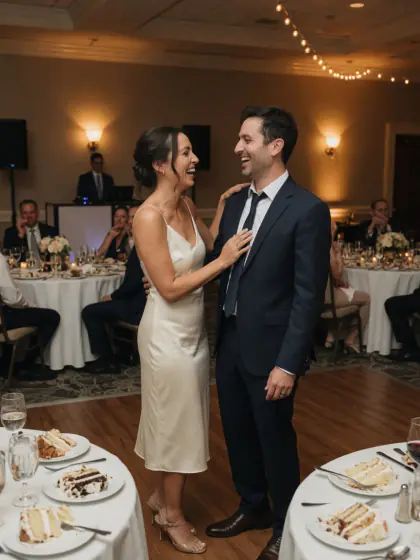
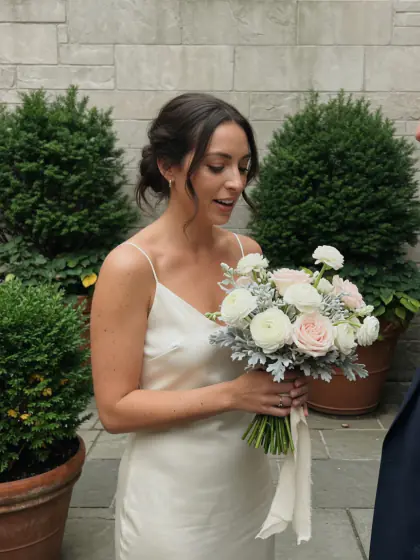
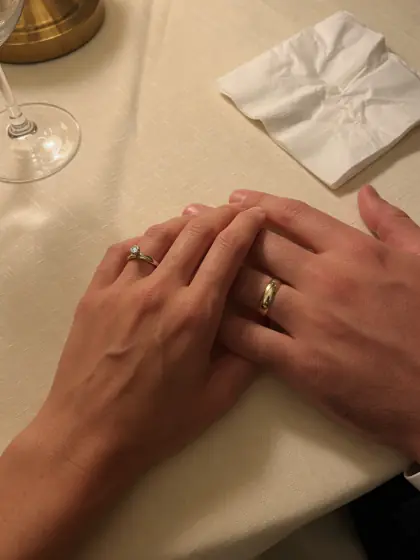
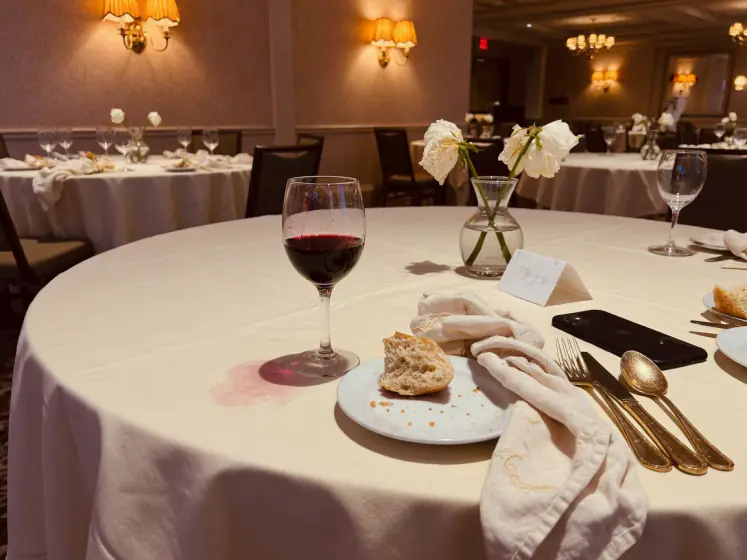
支持这些相机的 RAW
- Sony ARW
- Canon CR3 · CR2
- Nikon NEF · NRW
- Fujifilm RAF
- OM System ORF
- Panasonic RW2
- Pentax PEF
- Samsung SRW
- Leica RWL
- Hasselblad 3FR · FFF
- Phase One IIQ
- Adobe DNG
- 图像 JPEG · HEIF
RAW 和对应的 JPEG 算作一张照片。
01为什么
手机替你完成每张照片。
相机把这一步留给你。
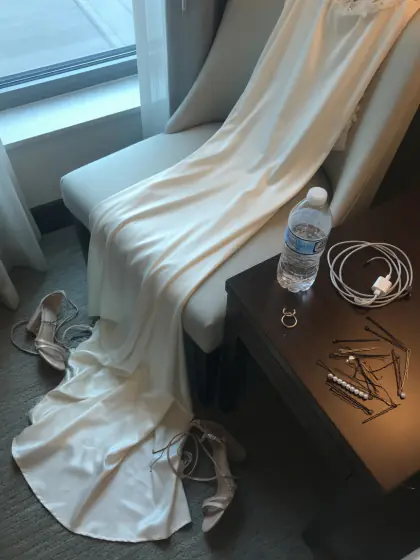
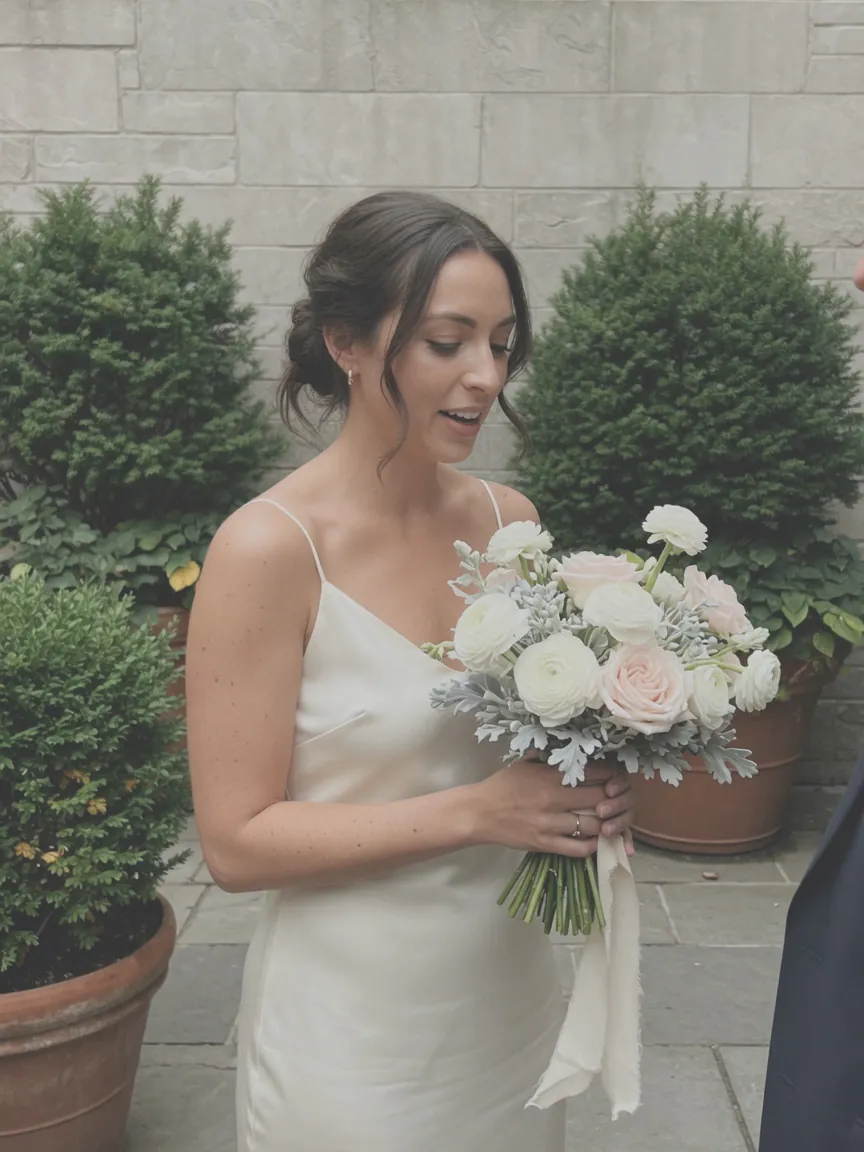
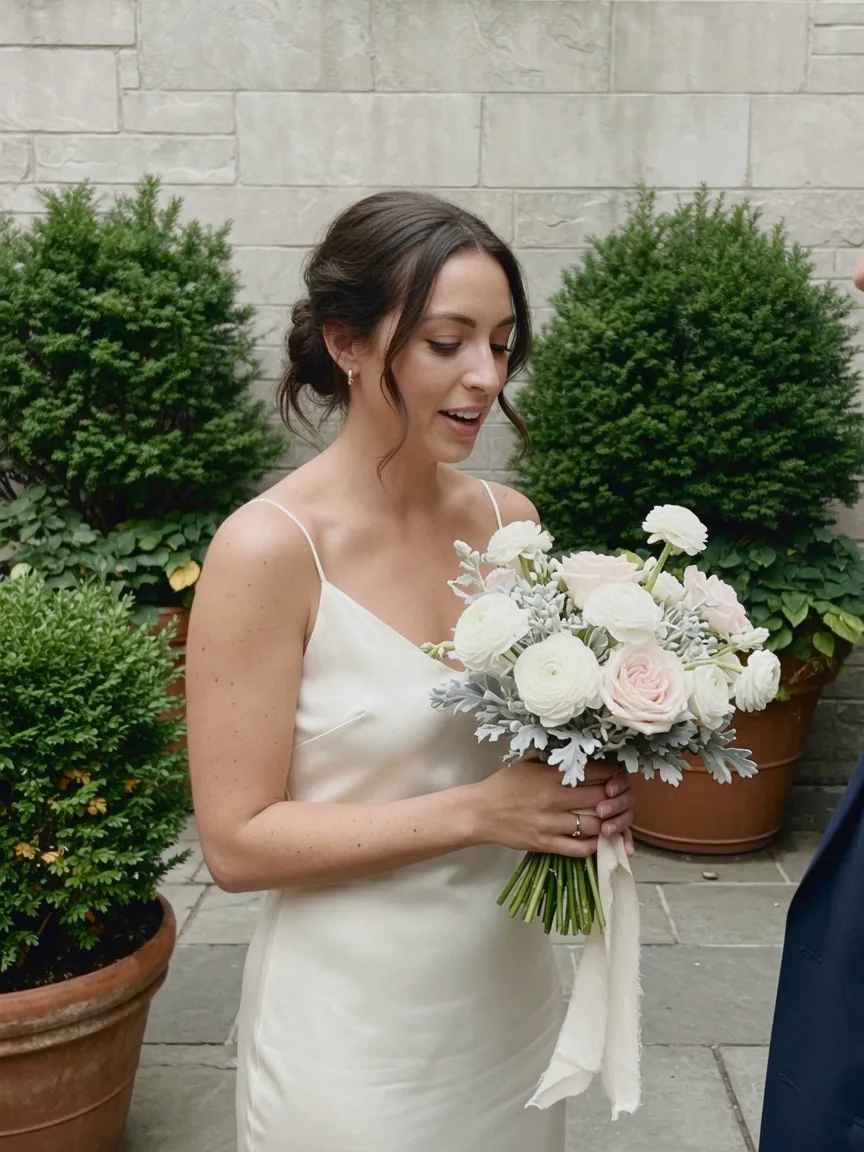
和手机照片放在一起,相机照片可能显得平淡。它没有问题,只是还没有完成,原因有三。
-
01
手机会处理每一张照片。
在你看到照片之前,它会把多帧合成一张,再加上局部对比度、亮度、饱和度、平滑和锐化。
Adobe Research,Project Indigo,2025年6月 · Lux,Process Zero,2024年8月
-
02
许多相机的照片风格有意调得柔和。
“中性”“平面”和“可靠设置”这类风格会压低对比度和色彩,方便之后再编辑。Canon 对“中性”风格的描述是“适合色彩自然的柔和图像”。
-
03
RAW 文件不是成品照片。
相机的风格只存在于它的 JPEG 和 RAW 内嵌的预览图中。其他 App 会按自己的方式渲染 RAW,所以打开时往往比在相机上看到的更平淡。
Graycard 在你的 Mac 上完成这一步。Graycard Auto 会为你留下的每张照片平衡人脸、影调和色彩,结果保持自然。
完整解释及来源02自动选片
留下最好的。 跳过模糊的。
模糊、闭眼、曝光不当和连拍照片会在这台 Mac 上被放到一边,供你检查。每一张都由你决定。不会删除任何照片。
共 12 张 12 张照片中有 5 张待弃用
检查
- P 留用
- X 弃用
- U 取消标记
- 0–5 星级
可选“宽松”“均衡”或“严格”,每项检查也能单独调整。自动选片读取的是相机内嵌的预览图,而不是完整的 RAW。
-
4108保留
-
4109–4111连拍 · 保留 1 张
-
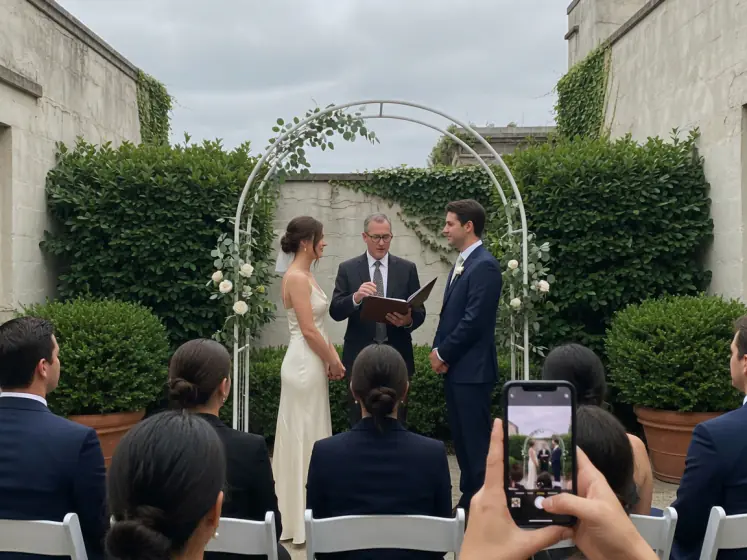
4112保留
-
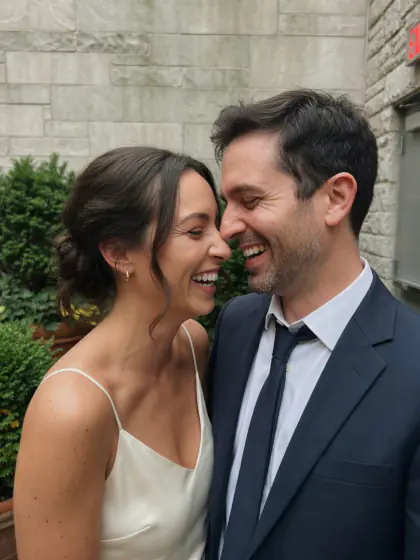
4114闭眼
-
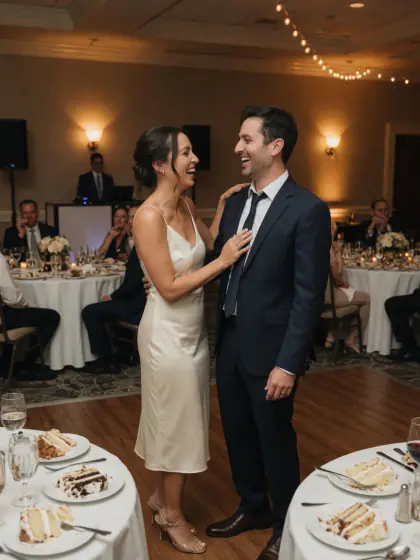
4119保留
-
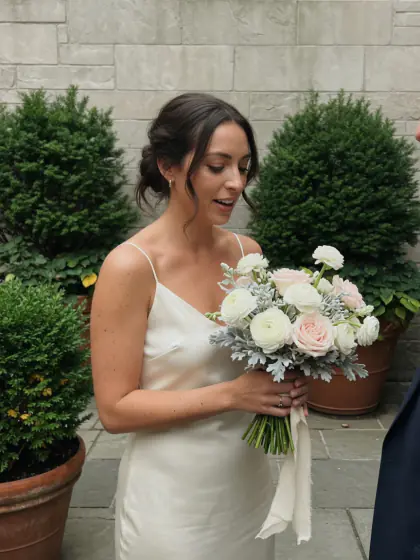
4126高光溢出
-
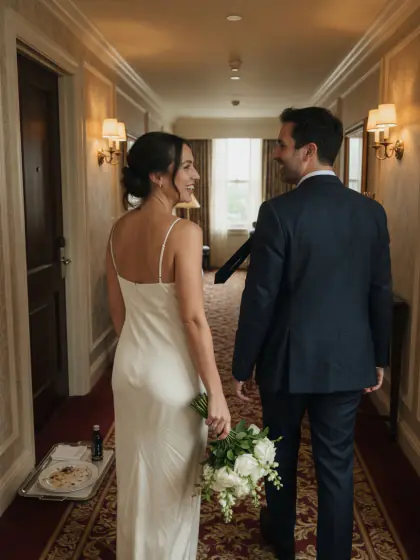
4133失焦
-
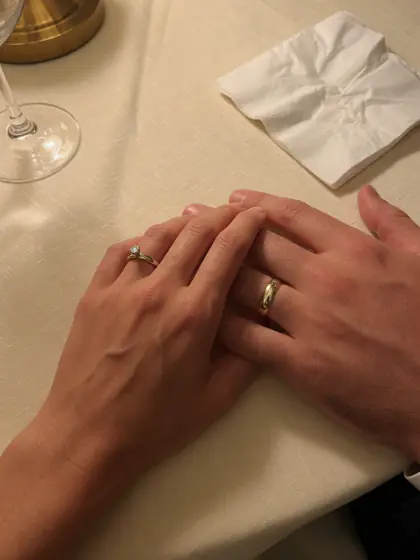
4140保留
-
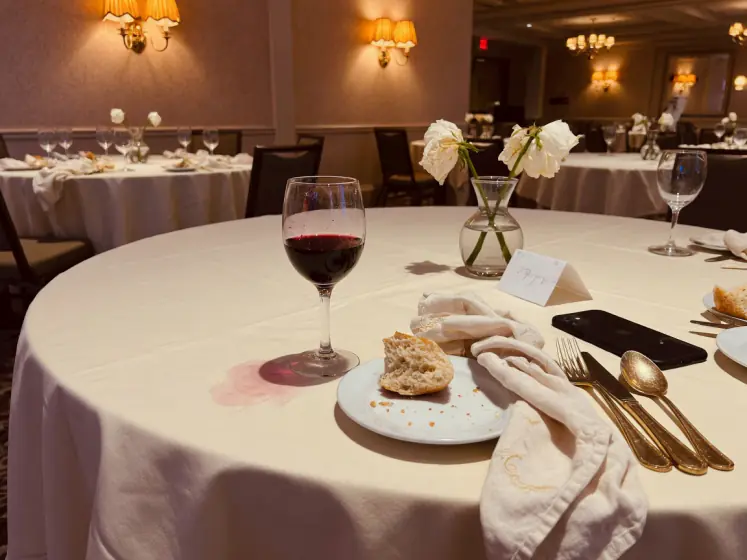
4148过暗
-
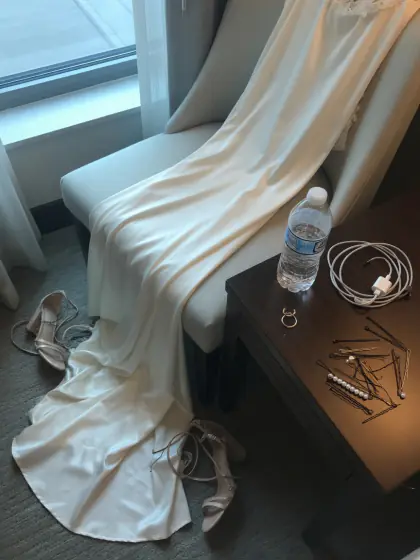
4155保留
-

4161保留
-
4170保留
03Graycard Auto 调色
色彩生动, 却像没修过。
在这台 Mac 上,为每张照片平衡人脸、影调和色彩。任何一项都可以改,也可以不动。最后可以用一种风格收尾。
风格
十二种风格, 一个滑块调强度。
从忠于原色到胶片,再到黑白。每种风格都能在你自己的照片上预览,一个滑块决定它的强弱。
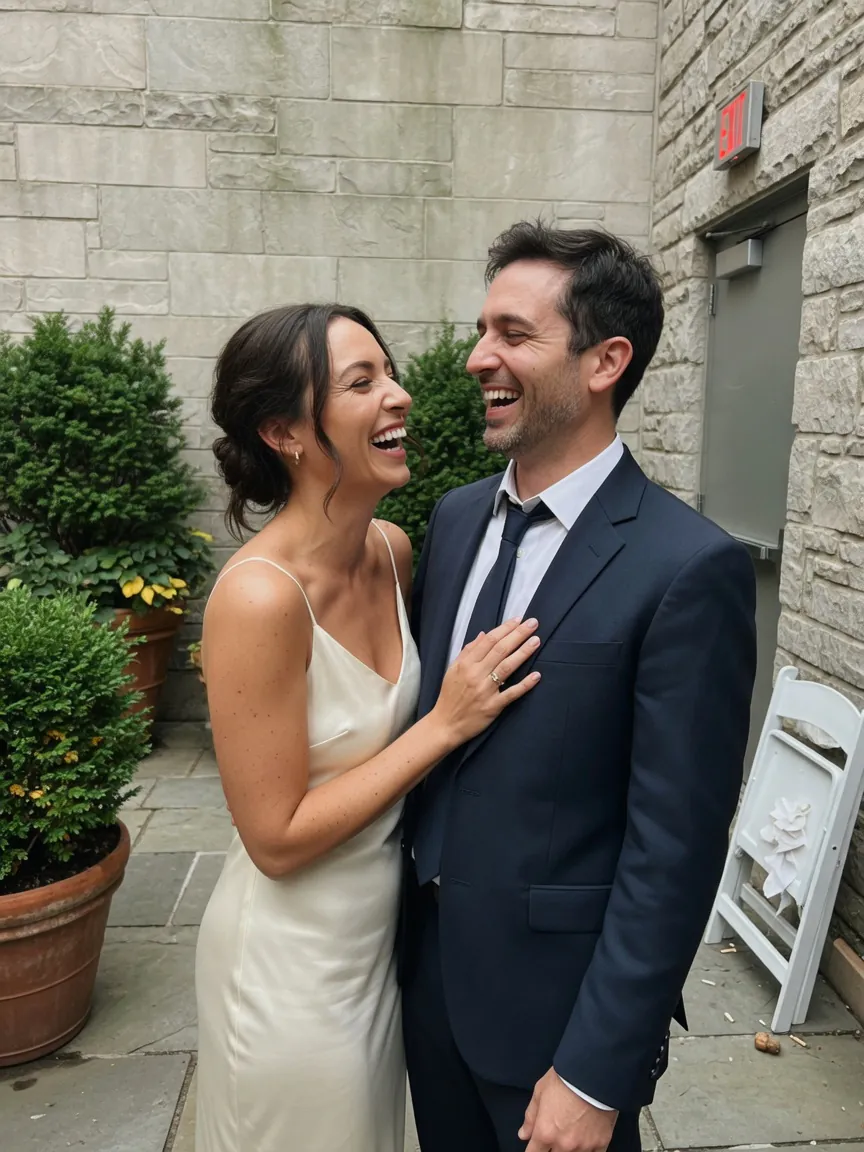
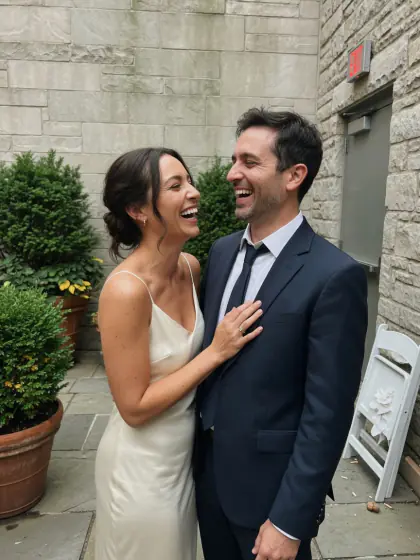
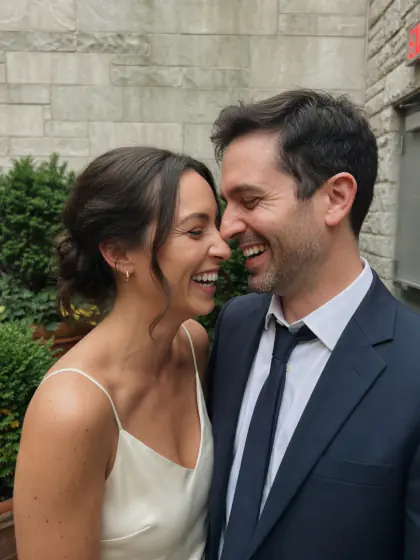
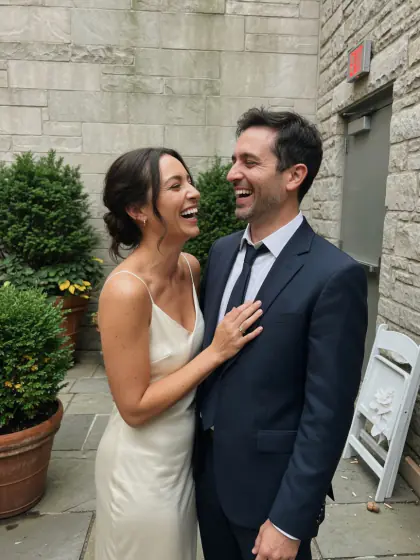
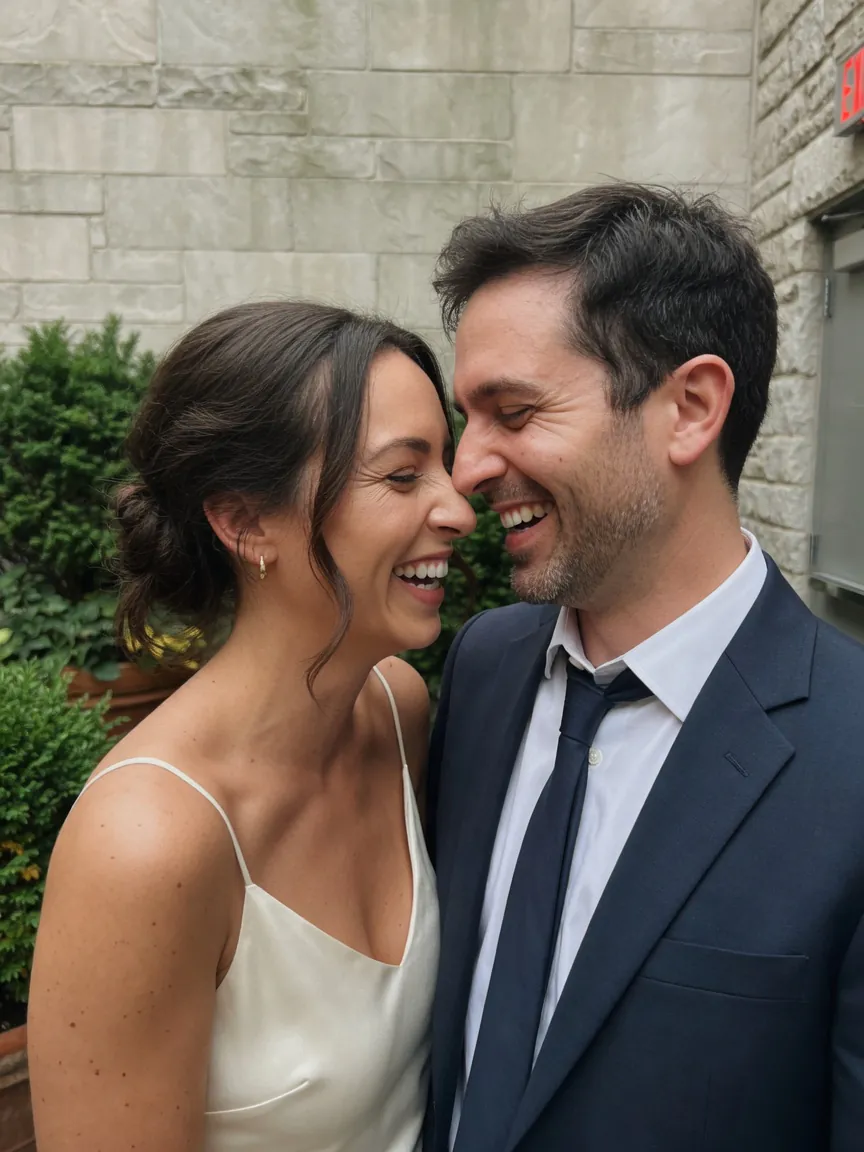
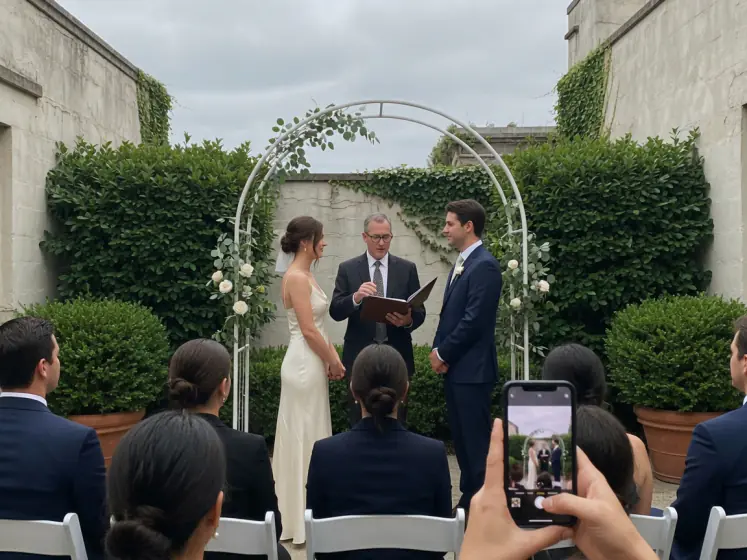
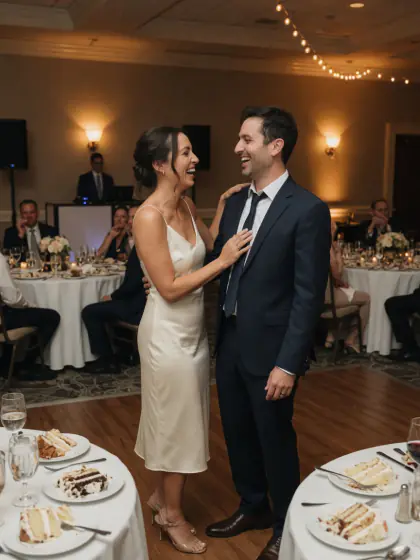
春夏的婚礼仪式。更明亮、更柔和,肤色温暖,绿色依然是绿色。夜景照片仍是夜景。
引擎自己的配方,在你的浏览器中实时渲染。任何风格都可以存为预设,并以 XMP 分享。
04同一风格
同一种风格,
从第一张到最后一张。
早上是窗光,中午是阴影,入夜后是灯光。照原样拍下来,一天的色调会在照片之间漂移。Graycard 在导出前就显示这种漂移,你锁定白平衡后,它会被拉平。
-
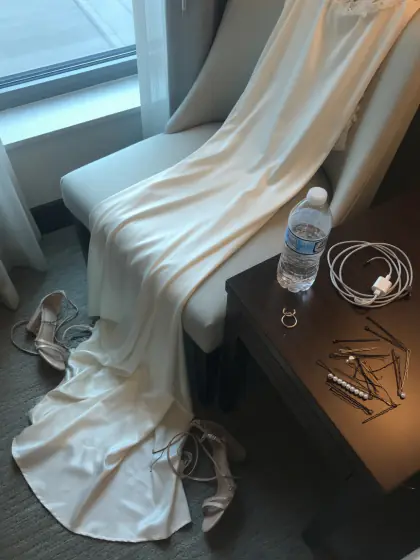
13:40 梳妆 窗光 · 6,200 K
-
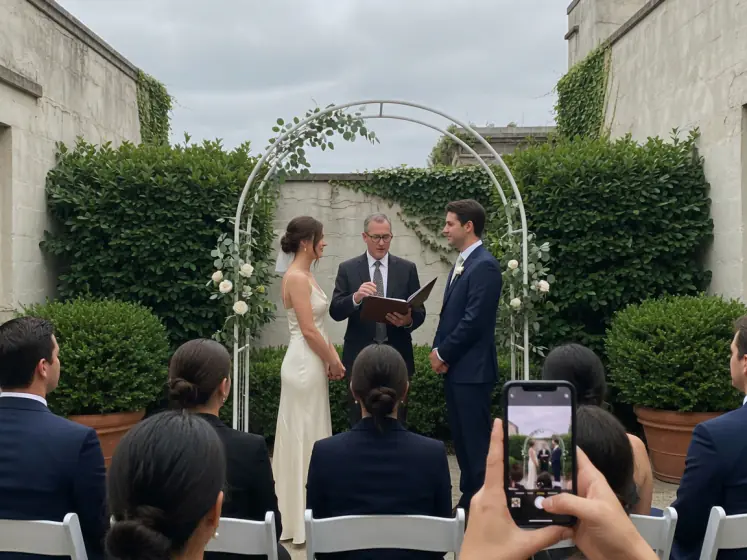
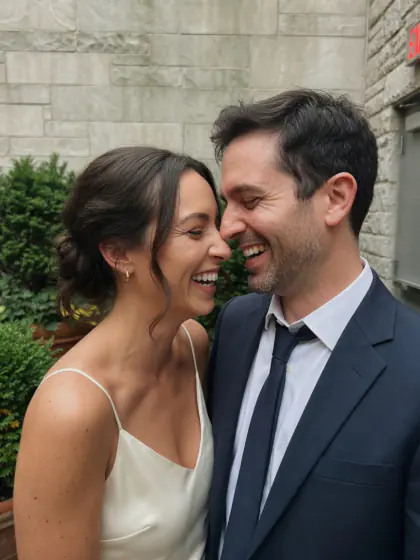
15:10 仪式 阴天的庭院 · 6,800 K
-
15:35 人像 开阔阴影 · 7,400 K
-
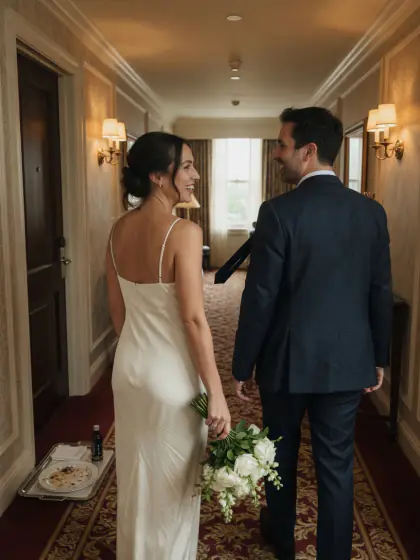
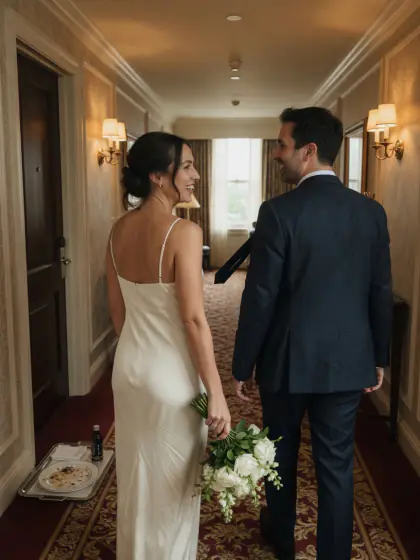
18:20 走廊 壁灯和窗户 · 4,300 K
-
21:00 第一支舞 钨丝灯 · 3,000 K
-
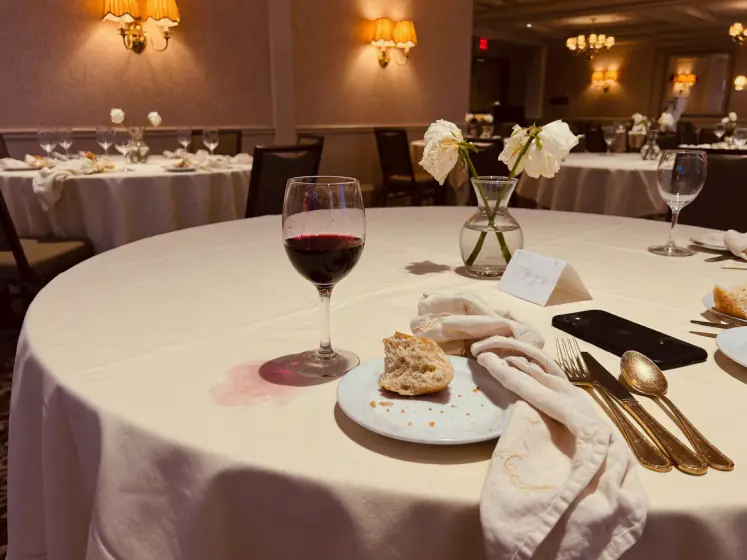
21:40 晚宴 烛光和壁灯 · 2,700 K
序列条按每张照片渲染后的色偏为它着色,所以导出前就能看到漂移。它只是参考指示,不是测量值。
把一种风格 拷贝到每张好片。
选一张你喜欢的照片,用一个快捷键把它的风格拷贝到其余照片。把风格存为预设,下次拍摄也能用。
源照片
4112明亮通透
4114明亮通透
4119明亮通透
4126明亮通透
4140明亮通透
4148明亮通透
05导出与分享
无论去哪儿, 尺寸都合适。
用于即时消息、社交媒体、邮件或打印的 JPEG,标记为 sRGB 或 Display P3。保留拍摄日期。位置信息由你决定。
- 用于分享
- 长边 2048 px,sRGB,移除 GPS 和位置字段
- 原尺寸
- 不缩放,sRGB,保留 GPS 和位置字段
- 打印
- 不缩放,需要时可输出 16 位 TIFF
- 颜色
- 每张 JPEG 都标记为 sRGB 或 Display P3。
- 分享
- 从导出摘要发送到隔空投送、信息、邮件或照片
- 原片
- 在原位置读取,从不更改。
导出照片
Graycard 会逐张完成调色并写入 JPEG,然后处理下一张。相机文件保持不变。
- 尺寸
- 2048 px · 社交媒体
- 颜色
- sRGB
- 位置信息
- 移除
- 跳过已弃用照片
- 本次拍摄中 1 张
用于即时消息、社交媒体和邮件。
已导出 6 张照片。已保留日期和相机信息。已移除位置信息。
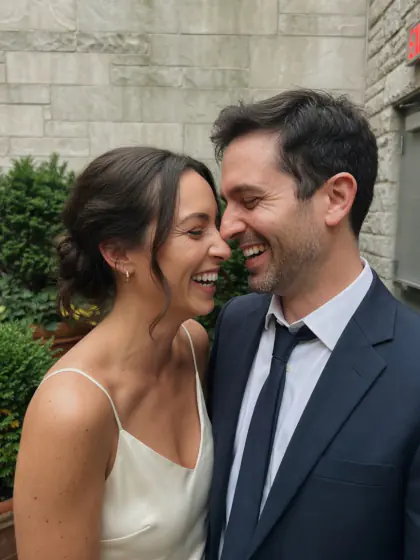
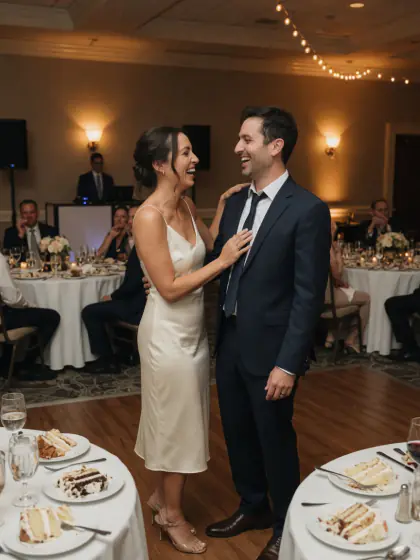
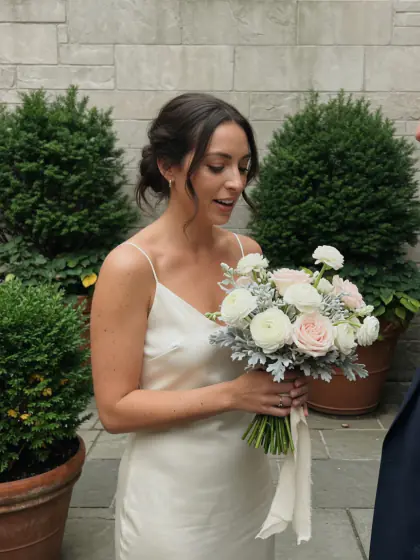
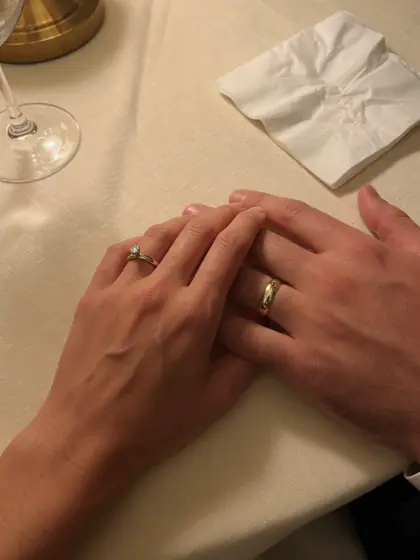
存储卡 · 未命名
DCIM / 100MSDCF
- DSC_4108.ARW未更改
- DSC_4108.JPG未更改
- DSC_4112.ARW未更改
- DSC_4114.ARW未更改
- DSC_4119.ARW未更改
- DSC_4126.ARW未更改
- DSC_4140.ARW未更改
导出 · 你的文件夹
~/Pictures/旅行
- DSC_4108.jpg612 KB
- DSC_4112.jpg688 KB
- DSC_4114.jpg574 KB
- DSC_4119.jpg640 KB
- DSC_4126.jpg596 KB
- DSC_4140.jpg552 KB
每张照片一完成就立即写入。只要硬盘仍然连接,任务在睡眠后可以继续。
06各类拍摄
无论照片 怎样到你手上。
婚礼、旅行、比赛日、人像拍摄,或是摄影师交给你的全部照片:打开文件夹就能开始。
-
01
你自己拍的。
旅行或活动归来,带回一张存有 RAW 和 JPEG 的存储卡。Graycard 直接在卡上读取,把废片放到一边,为其余照片完成调色,再导出一组发到家庭群。
存储卡 · 自动选片 · Auto · 用于分享
-
02
摄影师发给你的。
一块硬盘、一个 U 盘或一个下载链接,里面是当天的全部照片,其中一些是 RAW。按原样打开文件夹。自动选片让几千张照片只剩下好片,Auto 完成调色,好片导出后即可分享。
收到全部照片后怎么办硬盘 · 自动选片 · Auto · 用于分享
-
03
你就是摄影师。
交付每一张完成调色的照片,而不只是精选。用键盘选片,为一整天锁定同一个白平衡,加上你的工作室标志,并写入 XMP 附属文件。
写给摄影师存储卡 · 按键 · 锁定白平衡 · 原尺寸

07写给摄影师
交付的照片, 张张调好色。
不只是精选。加上你的工作室标志,写入 XMP 附属文件,保留 IPTC 署名。用键盘选片。
- 按键
- 0 到 5 评星级,P 留用,X 弃用,U 取消标记,E 排除。Z 以 100% 检查对焦。
- 工作室标志
- 每次导出都在你选定的角落加上 PNG 或 JPEG 标志
- XMP
- 每张 JPEG 旁的附属文件,含评分、标签和白平衡
- IPTC
- 每个文件都保留你的创作者和版权信息
- TIFF
- 16 位,用于修图或打印,打开后可用
这部分显示在屏幕上时,可以按这些键,也可以轻点它们。点按照片,然后按住空格键查看原图。
08隐私内置于设计
你的照片留在 这台 Mac 上。
无需导入,无需账户,不上传。文件夹就留在你打开它的地方。
- 0
- 字节被拷贝进图库
- 无
- 需要创建的账户
- 关闭
- 分析功能,直到你在设置中打开
导出的照片存入你选择的文件夹。购买在 App Store 中完成。分析功能保持关闭,直到你在“设置”›“隐私”中将其打开;打开后,匿名化的事件会发送到位于欧盟的 PostHog。照片、文件夹名称和客户名称从不包含在内。
这台 Mac
审查本页 --live
- 发出的请求
- ·
- 发往其他域名
- ·
- 第三方脚本
- ·
- 设置的 Cookie
- ·
刚刚在你的浏览器中测得,数据来自 Resource Timing 和 document.cookie。生成这份结果时没有发送任何数据。
09先免费,再升级 Pro
你的前 80 张照片 都免费。
包含全部工具,再次导出这些照片也依然免费。Pro 解除数量限制,整组拍摄一次即可导出。
始终免费
- 自动选片
- Graycard Auto
- 胶片风格
- 预设和 LUT
- 裁剪
- TIFF 和 XMP
- 工作室标志
Graycard Pro
分享每一组拍摄。
所有工具均可免费使用。Pro 解除 80 张照片的限制,整组拍摄一次即可导出。
一次性付费,不会续订。
等到某次拍摄需要时,再在 App 内选择 Pro。没有试用期,也无需账户。
- 不限照片数量每组拍摄、每种尺寸,JPEG 或 16 位 TIFF 均可。之前导出过的照片,再次导出仍然免费。
- 仍在这台 Mac 上同一个本机引擎。无需账户,照片从不上传。
- 家人共享每种方案最多可供五位家人使用。
价格以人民币计。购买前,Mac App Store 会显示你所在地区的价格。月度和年度订阅会自动续订,除非你在当期结束前至少 24 小时取消。
01为什么我的相机照片和手机照片放在一起时显得平淡?
在你看到照片之前,手机就已经把它处理好了:它把多帧合成一张,再加上亮度、局部对比度、饱和度和锐化。相机只按你选的照片风格渲染一帧,而“中性”“平面”“可靠设置”这类风格本来就有意调得柔和。RAW 文件则根本还没处理完。所以和手机照片放在一起,相机照片可能显得平淡。Graycard 在你的 Mac 上用 Graycard Auto 为每张照片完成调色。指南里有详细说明和来源。
02Auto 会让我的照片看起来修过头吗?
Graycard Auto 会平衡人脸、影调和色彩,结果保持自然。它作用于整张照片,所以没有蒙版、没有天空替换,也没有修饰。如果某张照片只需要轻一点的调整,就调低 Auto 的强度,或关闭其中任何一项:“人脸平衡”“自然饱和度”“影调曲线”“高光 · 阴影”和“消除红眼”。风格是可选的,并有各自的强度。
03摄影师把全部照片都发给了我,其中一些是 RAW。Graycard 能打开吗?
能。直接按原样打开文件夹、硬盘或下载的内容。Graycard 无需导入任何东西,就能读取 Sony、Canon、Nikon、Fujifilm 以及下方列出的其他相机的 RAW,还支持 DNG、JPEG 和 HEIF;RAW 和对应的 JPEG 算作一张照片。自动选片会把模糊、闭眼和曝光不当的照片放到一边,供你检查,Auto 完成调色,好片导出为可直接分享的 JPEG。指南也介绍了免费的方法。
04它和 Apple 的“照片”App 有什么不同?
“照片”App 免费,擅长管理图库。Graycard 则适合你想完成调色并分享出去的文件夹。它不导入:它在原位置读取文件夹,不会向你的“照片”或 iCloud 图库添加任何内容。自动选片会标出模糊、闭眼、曝光不当的照片和连拍,供你检查。“锁定白平衡”在混合光线下保持同一个色温。Auto 会在整个文件夹里逐张运行,所以一次导出就能按你选的尺寸生成每张好片。
05Graycard 会导入或拷贝我的照片吗?
不会。Graycard 通过 macOS 的安全范围书签,直接在存储卡或硬盘上的原位置读取文件。没有需要导入的图库。编辑以小巧的配方形式保存在你的 Mac 上,原片从不更改。
06它能读取哪些相机和格式?
Sony、Canon、Nikon(NEF 和 NRW)、Fujifilm、OM System、Panasonic、Pentax、Samsung、Leica(RWL)、Hasselblad(3FR 和 FFF)以及 Phase One(IIQ)的 RAW,还有 DNG、JPEG 和 HEIF。与 RAW 同时拍摄的 JPEG 或 HEIF 会和它算作一张照片,单独的 RAW 也可以。
07只有 JPEG 的文件夹也能用吗?
能。自动选片、Auto、各种风格和所有导出设置,在 JPEG 或 HEIF 文件夹上都一样可用。JPEG 包含的信息比 RAW 少,所以大幅调整曝光或白平衡时,RAW 的余地更大;但 Auto 的平衡对两者都有效。
08发即时消息、社交媒体和邮件时,应该导出多大尺寸?
使用“用于分享”模式:JPEG 长边 2048 px,标记为 sRGB,移除 GPS 和位置字段,保留拍摄日期和相机信息。Instagram 帮助中心说明,照片上传时宽度最多为 1080 像素,所以更大的文件在那里没有帮助;聊天 App 也可能会缩小你发送的照片。用于打印或存档时,请使用“原尺寸”。导出指南解释了尺寸和颜色描述文件。
09自动选片会删除任何文件吗?
不会。自动选片只是把照片放到一边,供你检查:模糊、闭眼、曝光不当,以及连拍中的重复照片。每一张都由你决定,Graycard 从不删除文件。自动选片读取的是相机内嵌的预览图,而不是完整的 RAW。
10会上传任何内容吗?
照片数据不会上传。选片和调色都在你的 Mac 上运行,也没有账户。分析功能保持关闭,直到你在“设置”›“隐私”中将其打开。打开后,匿名化的事件和一个匿名安装 ID 会发送到位于欧盟的 PostHog。照片、文件夹名称和客户名称从不包含在内,这些数据也不会用于在其他公司的 App 中跟踪你。
11Graycard 免费吗?
Graycard 可免费下载,所有工具均可免费使用。你的前 80 张照片可免费导出,再次导出这些照片也依然免费。Graycard Pro 解除这一限制,可选择月度或年度订阅,或一次性购买终身版。购买前,Mac App Store 会以你的货币显示价格。支持家人共享,App 内也提供“恢复购买”。
12它做不到什么?
色彩调整作用于整张照片:没有蒙版、没有修饰画笔,也没有镜头配置文件编辑器。自动选片读取的是相机内嵌的预览图,而不是完整的 RAW。Graycard 是一款 Mac App,没有 iPhone 或 iPad 版本。
13我需要什么样的 Mac?
macOS 26 或更高版本,搭载 Apple 芯片或 Intel 处理器。
分享 每一组拍摄。
打开文件夹,留下最好的,完成调色,导出可直接分享的 JPEG。从第一张到最后一张,都在你的 Mac 上完成。
Graycard: RAW转JPG照片转换器
免费下载 · 前 80 张照片免费 · macOS 26 或更高版本 · Apple 芯片或 Intel
Graycard 是一款 Mac App。把链接发送到你的 Mac,在那里打开。