MacConvertisseur de photos RAW
Toute la séance, prête à partager.
Ouvrez une carte ou un dossier de RAW ou de JPEG sur votre Mac. Graycard écarte les ratés, finalise les couleurs de chaque photo à garder et exporte des JPEG dimensionnés pour les messages, les réseaux sociaux, l’e-mail et l’impression. Rien n’est envoyé en ligne.
Téléchargement gratuit · 80 premières photos gratuites · macOS 26 ou version ultérieure
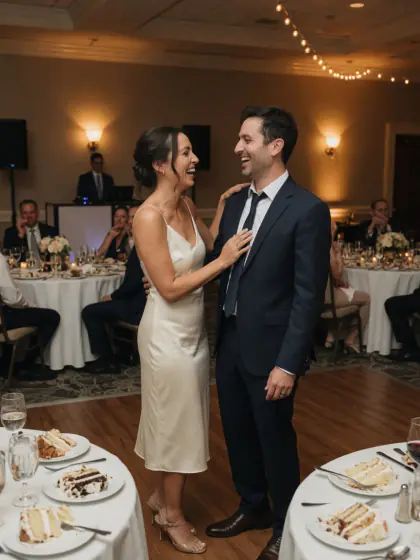
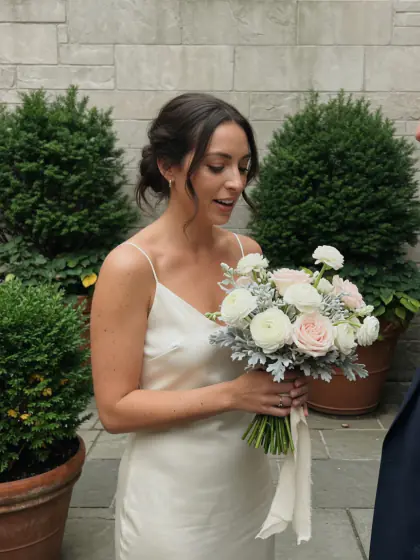
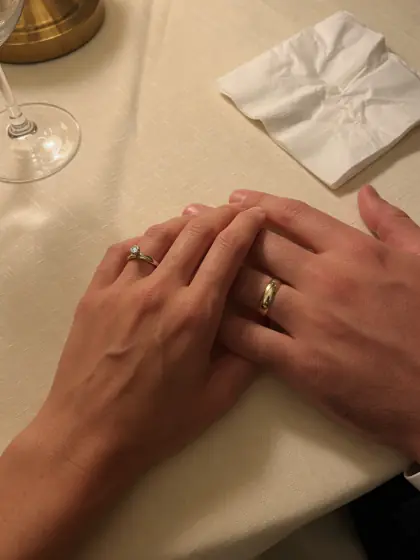

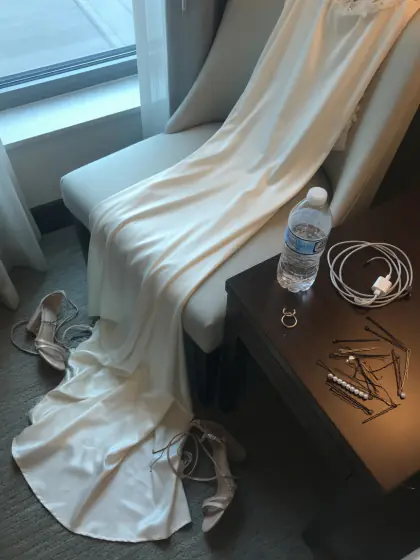
Lit les RAW de
- Sony ARW
- Canon CR3 · CR2
- Nikon NEF · NRW
- Fujifilm RAF
- OM System ORF
- Panasonic RW2
- Pentax PEF
- Samsung SRW
- Leica RWL
- Hasselblad 3FR · FFF
- Phase One IIQ
- Adobe DNG
- Images JPEG · HEIF
Un RAW et son JPEG comptent pour une seule photo.
01Pourquoi
Votre téléphone finalise chaque photo. Votre appareil vous laisse ce soin.
À côté des photos de votre téléphone, une photo d’appareil peut sembler plate. Elle n’a aucun défaut. Elle n’est simplement pas finalisée, pour trois raisons.
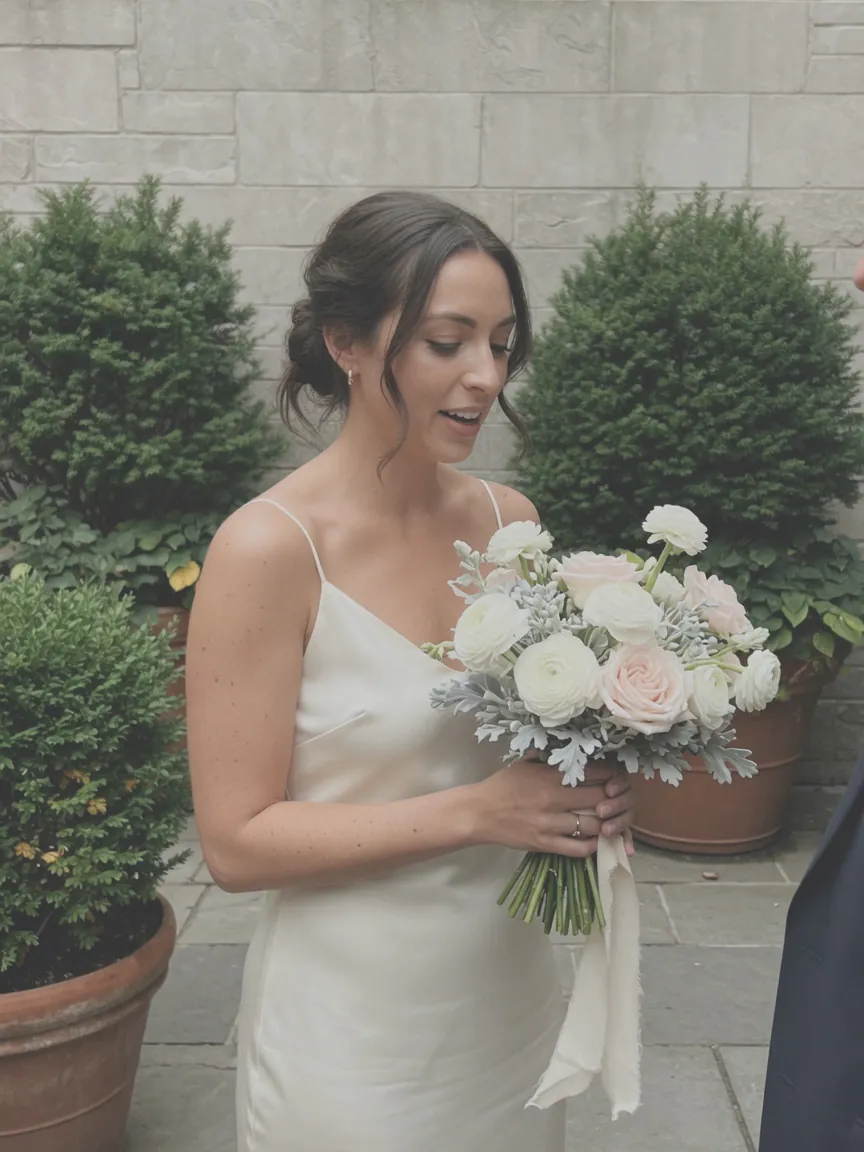
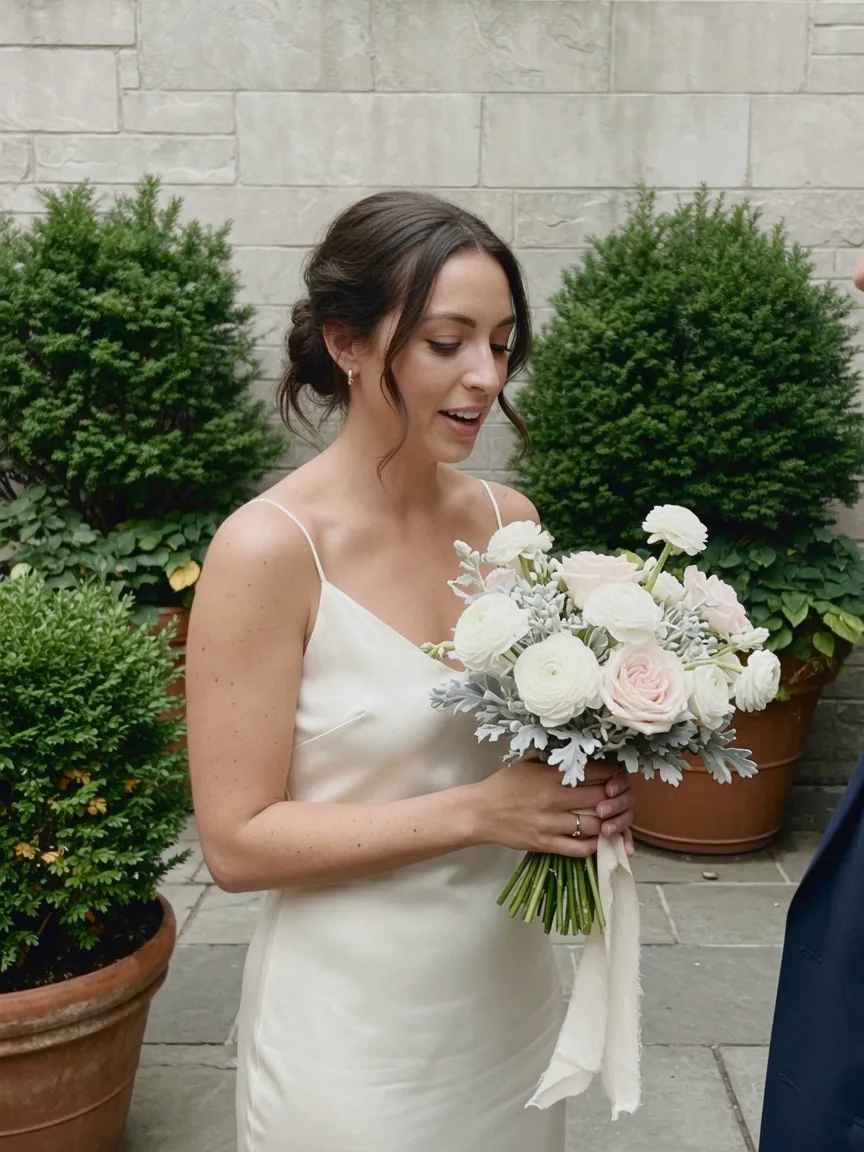
-
01
Votre téléphone traite chaque photo.
Il fusionne plusieurs images en une seule, puis ajoute du contraste local, de la luminosité, de la saturation, du lissage et de l’accentuation, avant même que vous voyiez la photo.
Adobe Research, Project Indigo, juin 2025 · Lux, Process Zero, août 2024
-
02
Beaucoup de styles d’appareil sont volontairement sobres.
Neutre, Uniforme et Fidèle limitent le contraste et la couleur pour que la photo puisse être retouchée ensuite. Canon décrit son style Neutre comme conçu « pour des couleurs naturelles et des images adoucies ».
-
03
Un fichier RAW n’est pas une photo finalisée.
Le rendu de l’appareil se trouve dans son JPEG et dans l’aperçu intégré au RAW. Les autres apps développent le RAW à leur façon, si bien qu’il s’ouvre souvent plus plat qu’il ne paraissait sur l’appareil.
The Lightroom Queen, février 2017 · What Digital Camera, septembre 2014
Graycard se charge de cette finition sur votre Mac. Graycard Auto équilibre les visages, les tons et les couleurs de chaque photo que vous gardez, et le résultat reste naturel.
L’explication complète, sources à l’appui02Tri automatique
Gardez le meilleur. Écartez le flou.
Le flou, les yeux fermés, les erreurs d’exposition et les rafales sont écartés pour vérification, sur ce Mac. Vous décidez pour chaque photo. Rien n’est supprimé.
sur 12 5 photos à rejeter sur 12
Vérification
- P Retenir
- X Rejeter
- U Retirer le marquage
- 0–5 Étoiles
Choisissez Souple, Équilibré ou Strict, puis réglez chaque critère séparément. Le Tri automatique lit les aperçus intégrés par l’appareil, pas le RAW complet.
-
4108Garder
-
4109–4111Rafale · garder 1
-
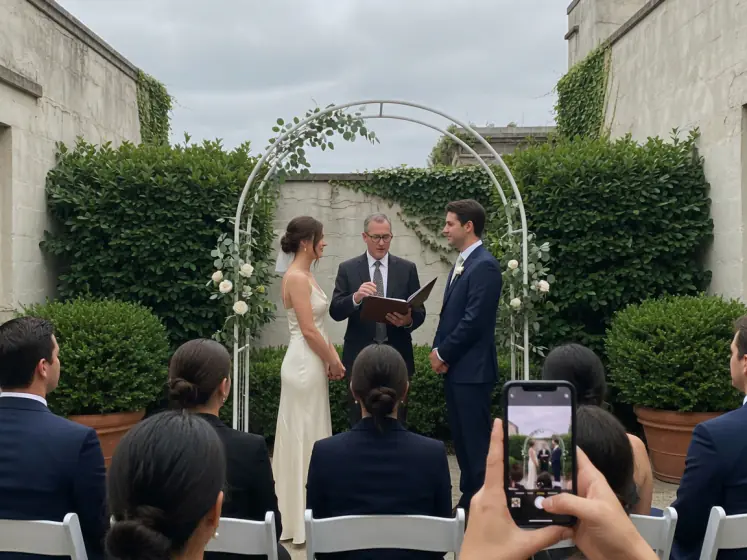
4112Garder
-
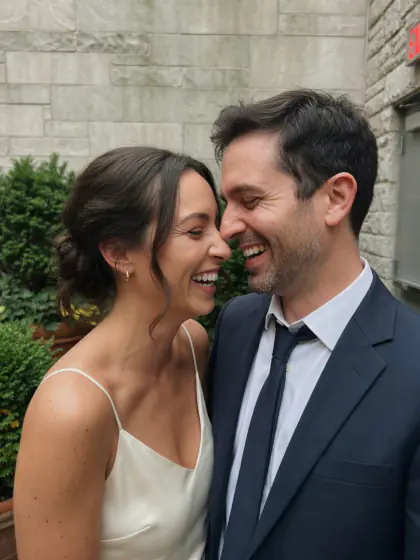
4114Yeux fermés
-
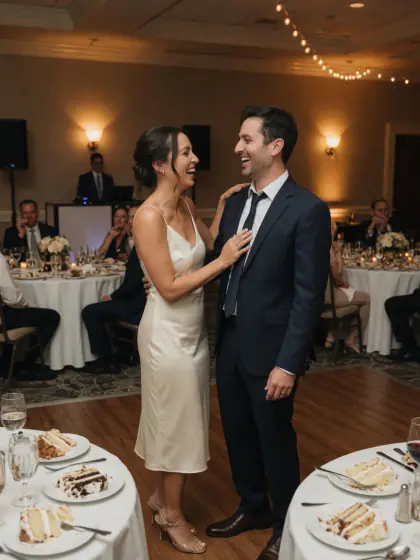
4119Garder
-
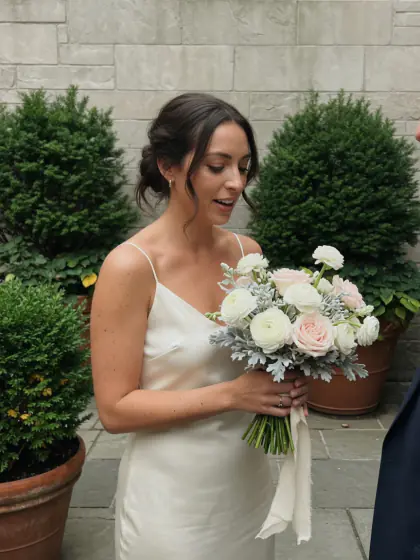
4126Zones brûlées
-
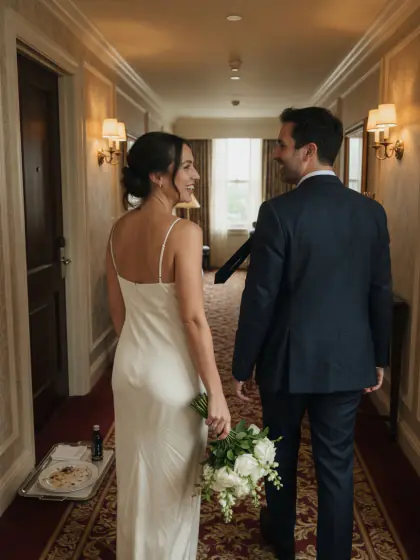
4133Flou
-
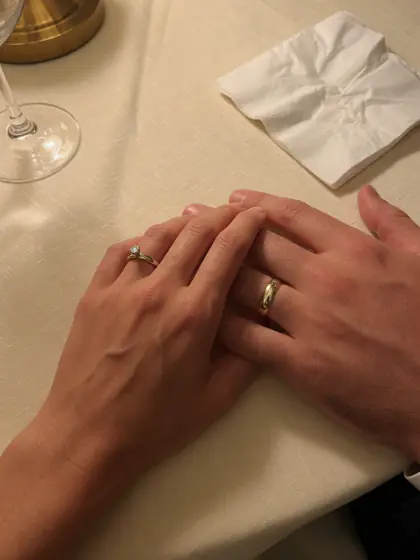
4140Garder
-

4148Trop sombre
-
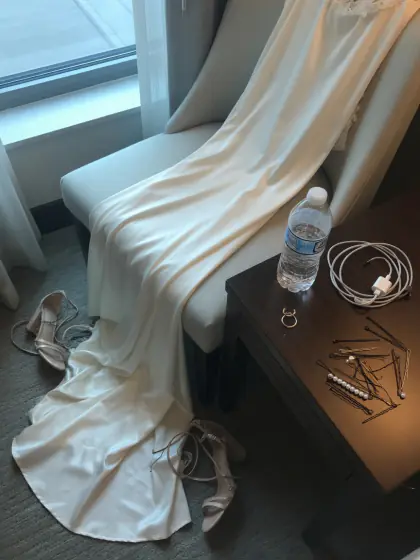
4155Garder
-

4161Garder
-
4170Garder
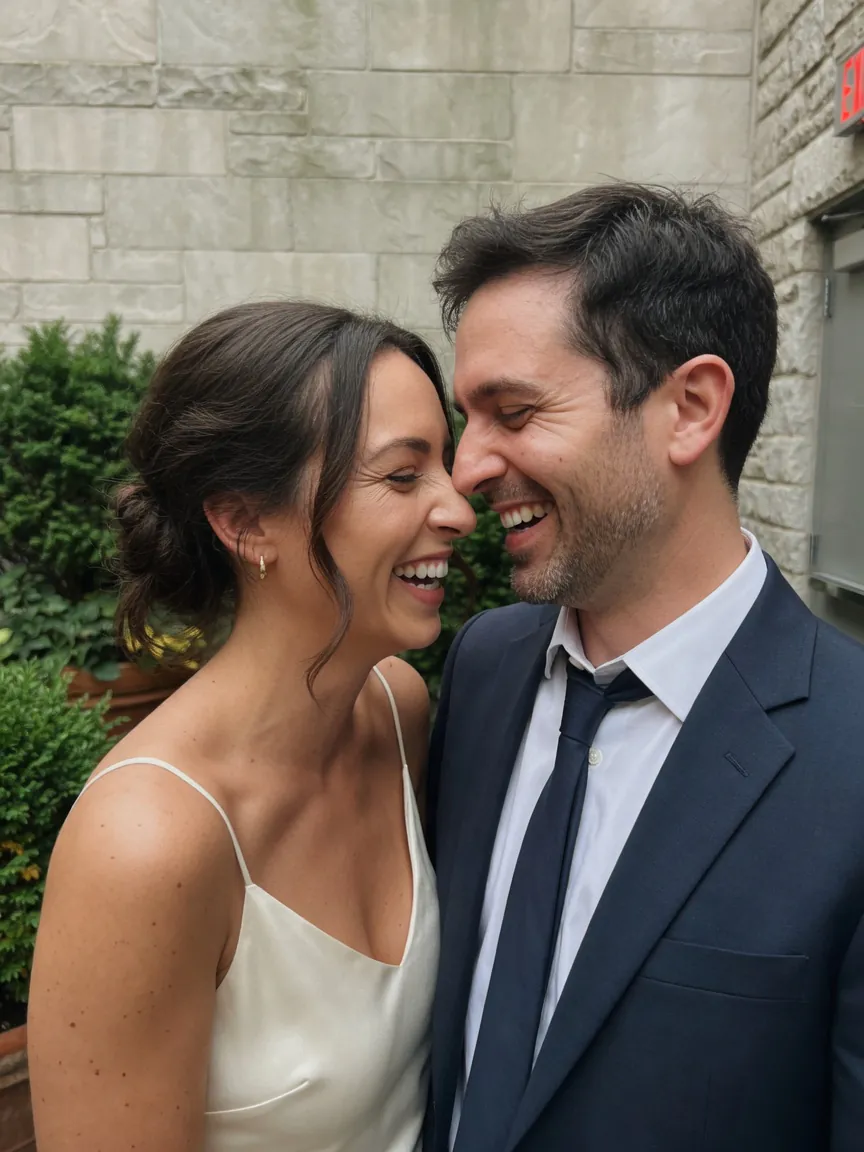
03Graycard Auto
Éclatantes, sans avoir l’air retouchées.
Visages, tons et couleurs équilibrés sur chaque photo, sur ce Mac. Modifiez-en ce que vous voulez, ou n’y touchez pas. Un look peut y mettre la touche finale.
Les looks
Douze looks, une seule intensité.
Du rendu naturel à l’argentique, jusqu’au noir et blanc. Chacun s’affiche en aperçu sur votre propre photo, et un seul curseur règle son intensité.
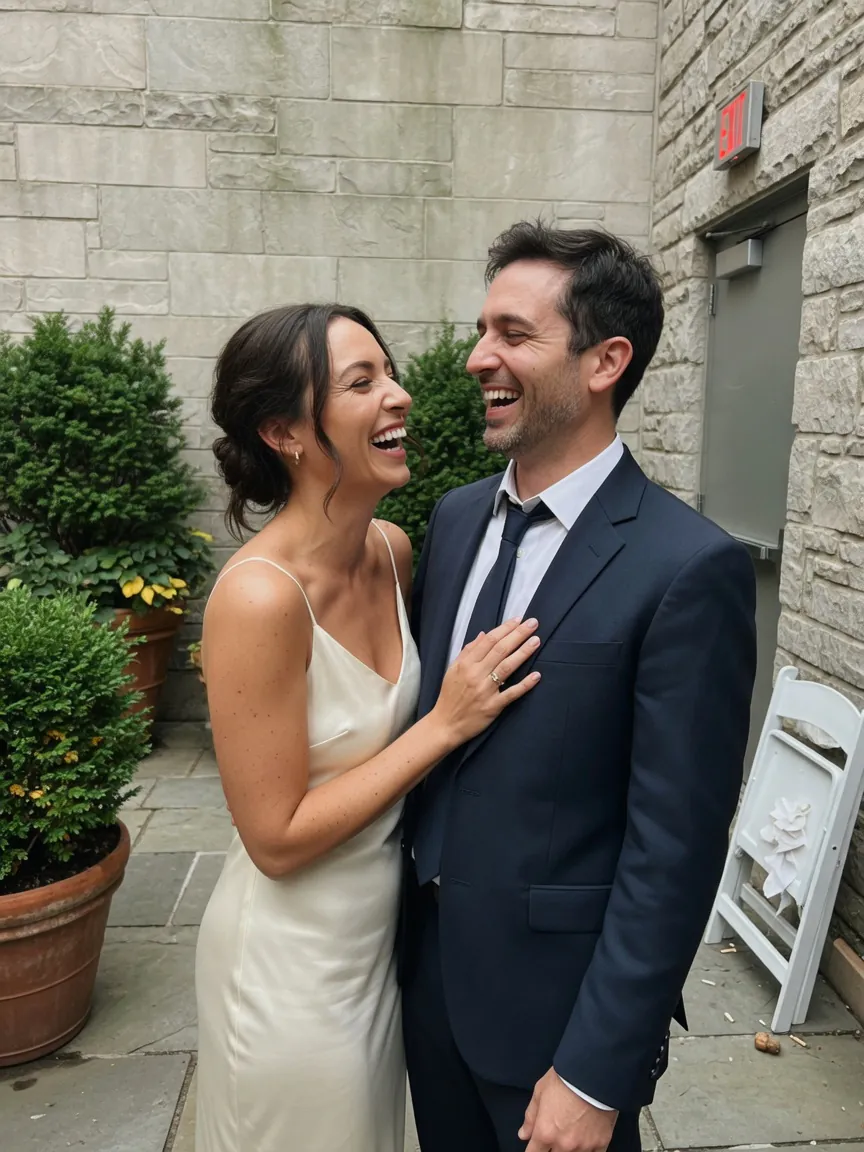
Cérémonies de printemps et d’été. Plus lumineux et plus doux, une peau chaude, des verts qui restent verts. La nuit reste la nuit.
Les recettes mêmes du moteur, rendues en direct dans votre navigateur. Enregistrez n’importe quel look comme style et partagez-le en XMP.
04Un seul look
Un seul look, du premier au dernier cliché.
Lumière de fenêtre le matin, ombre à midi, lampes à la nuit tombée. Photographiée sur le vif, une journée dérive d’une photo à l’autre. Graycard montre cette dérive avant l’export, et la corrige quand vous fixez la balance des blancs.
-
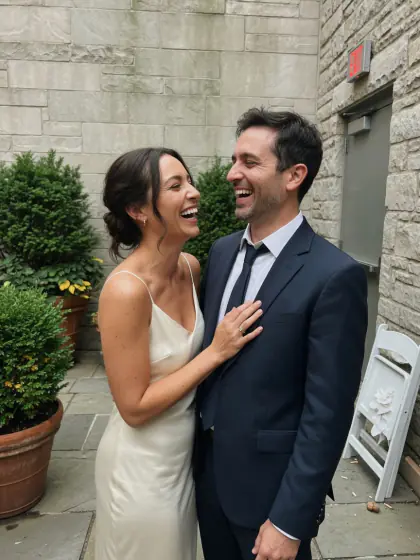
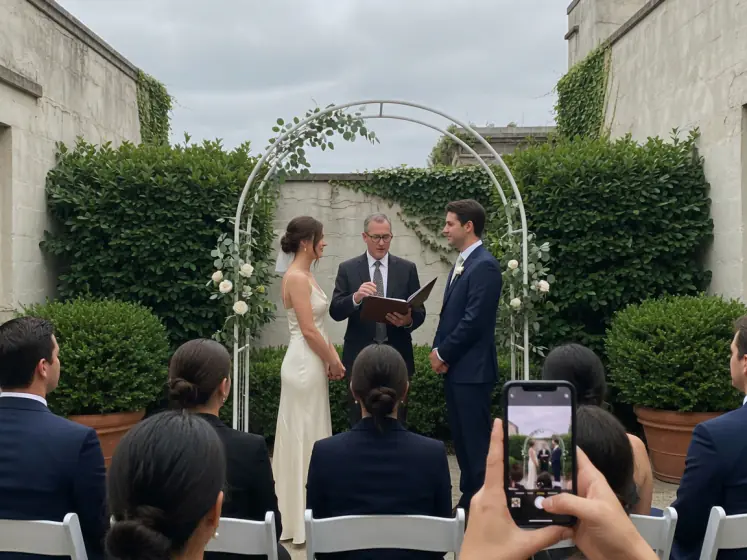
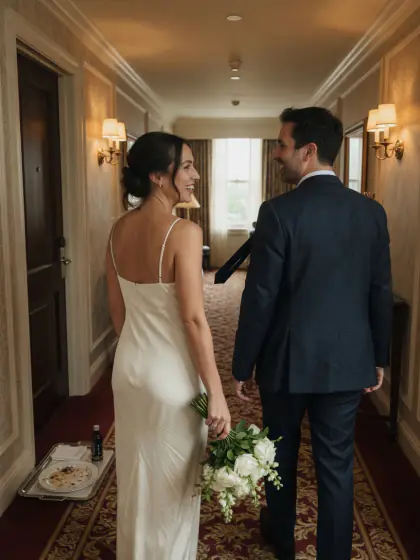
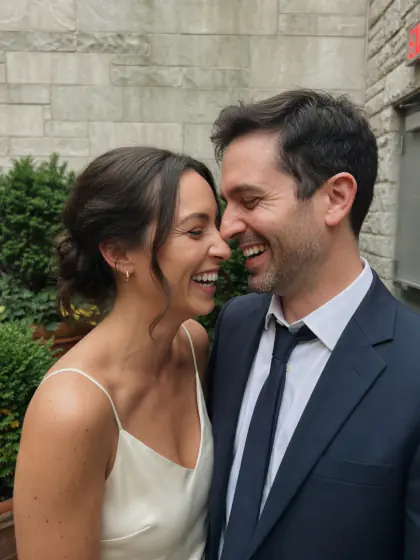
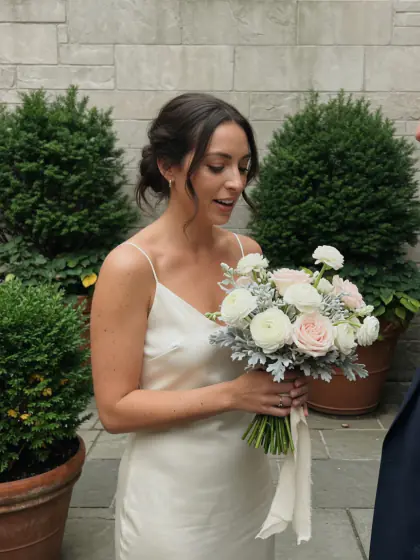
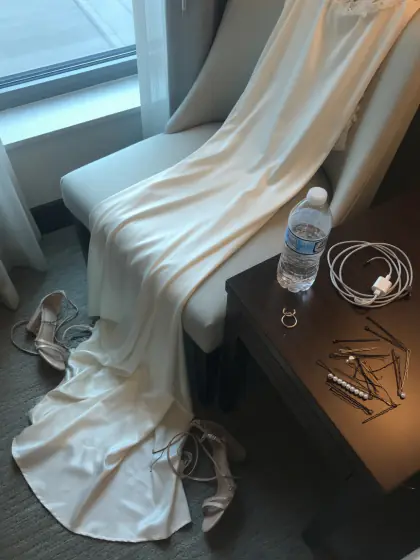
13:40 Préparatifs Lumière de fenêtre · 6 200 K
-
15:10 Cérémonie Cour, ciel couvert · 6 800 K
-
15:35 Portraits Ombre ouverte · 7 400 K
-
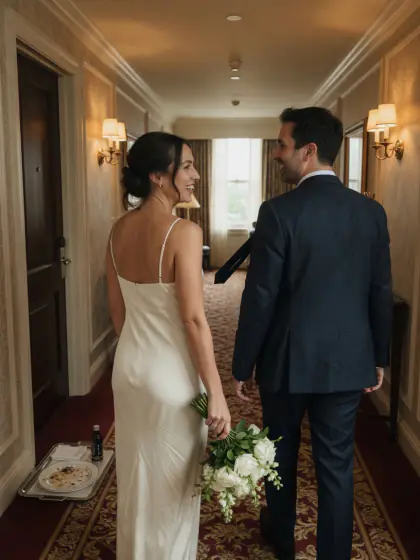
18:20 Couloir Appliques et fenêtre · 4 300 K
-
21:00 Première danse Tungstène · 3 000 K
-
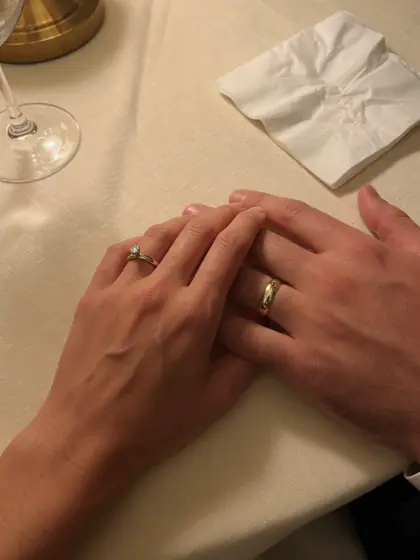
21:40 Dîner Bougies et appliques · 2 700 K
La barre de séquence colore chaque photo selon la dominante de son rendu, pour que la dérive se voie avant l’export. Un indicateur, pas une mesure.
Copiez un look sur chaque photo à garder.
Choisissez la photo qui vous plaît et copiez son look sur les autres d’un seul raccourci. Enregistrez un look comme style pour la prochaine séance.
Source
4112Lumineux et aérien
4114Lumineux et aérien
4119Lumineux et aérien
4126Lumineux et aérien
4140Lumineux et aérien
4148Lumineux et aérien
05Export et partage
La bonne taille, selon l’usage.
Des JPEG pour les messages, les réseaux sociaux, l’e-mail ou l’impression, avec un profil sRGB ou Display P3. La date de prise de vue est conservée. La localisation, c’est vous qui décidez.
- Pour le partage
- 2048 px sur le grand côté, sRGB, GPS et champs de lieu supprimés
- Pleine taille
- Sans redimensionnement, sRGB, GPS et champs de lieu conservés
- Impression
- Sans redimensionnement, avec un TIFF 16 bits si vous le souhaitez
- Couleur
- Chaque JPEG porte un profil sRGB ou Display P3.
- Partage
- AirDrop, Messages, Mail ou Photos, depuis le récapitulatif de l’export
- Originaux
- Lus sur place. Jamais modifiés.
Exporter des photos
Graycard finalise chaque photo, écrit son JPEG, puis passe à la suivante. Les fichiers de l’appareil restent intacts.
- Taille
- 2048 px · réseaux sociaux
- Couleur
- sRGB
- Localisation
- Supprimer
- Ignorer les photos rejetées
- 1 dans cette séance
Pour les messages, les réseaux sociaux et l’e-mail.
6 photos exportées. Date et appareil conservés. Localisation supprimée.
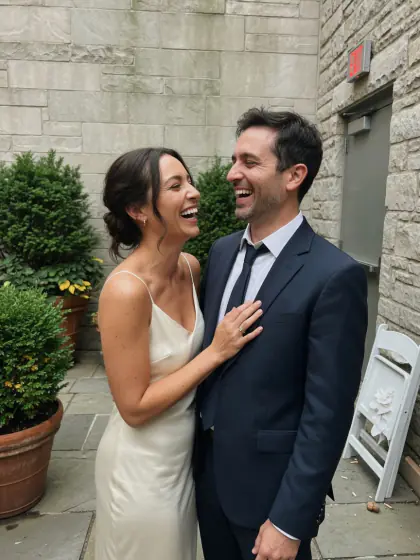
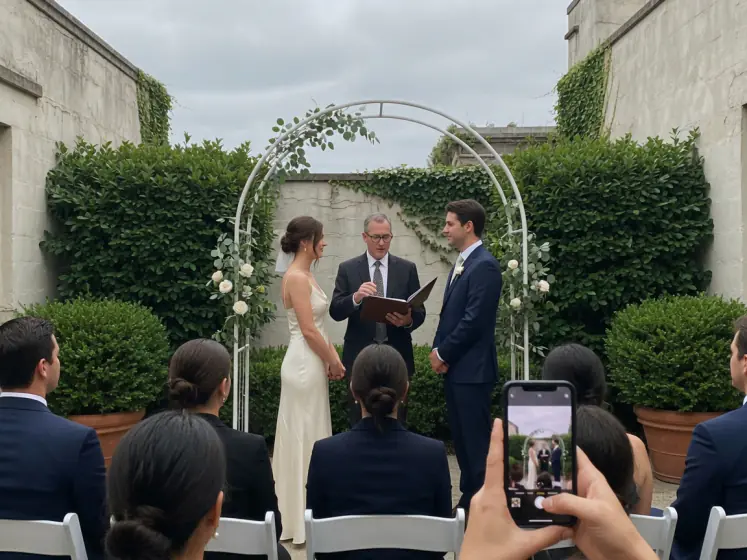
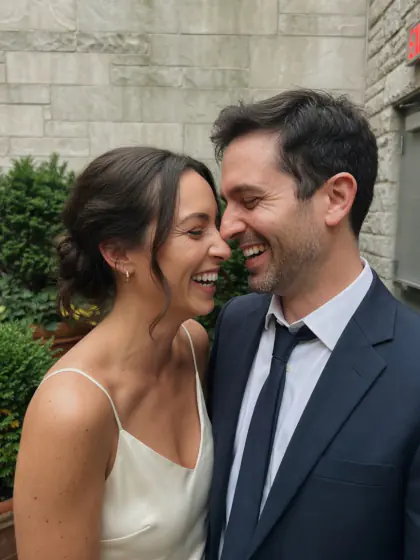
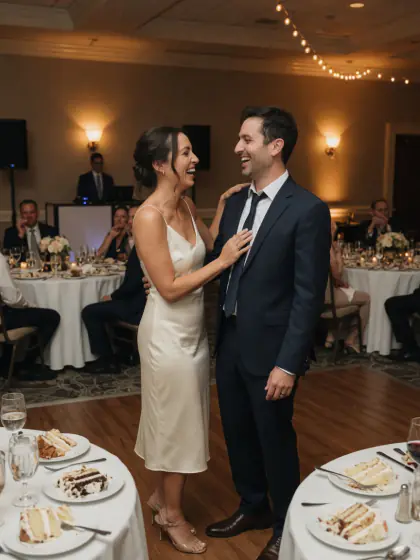
Carte · Sans titre
DCIM / 100MSDCF
- DSC_4108.ARWinchangé
- DSC_4108.JPGinchangé
- DSC_4112.ARWinchangé
- DSC_4114.ARWinchangé
- DSC_4119.ARWinchangé
- DSC_4126.ARWinchangé
- DSC_4140.ARWinchangé
Export · Votre dossier
~/Pictures/Voyage
- DSC_4108.jpg612 Ko
- DSC_4112.jpg688 Ko
- DSC_4114.jpg574 Ko
- DSC_4119.jpg640 Ko
- DSC_4126.jpg596 Ko
- DSC_4140.jpg552 Ko
Chaque photo est écrite dès qu’elle est finalisée. Une tâche peut reprendre après une mise en veille si le disque est toujours connecté.
06Chaque séance
D’où que viennent vos photos.
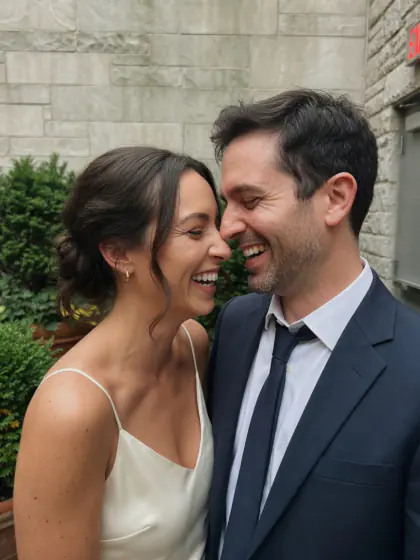
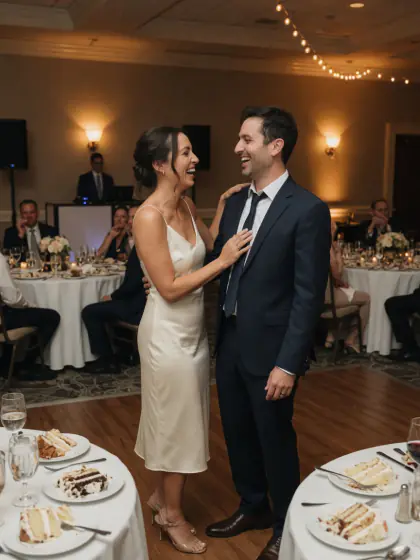
Un mariage, un voyage, un jour de match, une séance portrait, ou toutes les photos que votre photographe vous a remises : ouvrez le dossier et lancez-vous.
-
01
Vous les avez prises.
De retour d’un voyage ou d’un événement avec une carte pleine de RAW et de JPEG. Graycard lit la carte sur place, écarte les ratés, finalise le reste et exporte une sélection pour le groupe de la famille.
Carte · Tri automatique · Auto · Pour le partage
-
02
Votre photographe vous les a envoyées.
Un disque, une clé USB ou un lien de téléchargement avec toutes les photos de la journée, dont certaines en RAW. Ouvrez le dossier tel quel. Le Tri automatique réduit des milliers de photos aux seules photos à garder, Auto finalise leurs couleurs, et elles s’exportent prêtes à partager.
Que faire de toutes ces photosDisque · Tri automatique · Auto · Pour le partage
-
03
Vous êtes photographe.
Remettez toutes les photos, finalisées, pas seulement la sélection. Triez au clavier, fixez une seule balance des blancs pour toute la journée, ajoutez le logo de votre studio et écrivez des fichiers sidecar XMP.
Pour les photographesCarte · Touches · Fixer la balance des blancs · Pleine taille


07Pour les photographes
Remettez toutes les photos, étalonnées.
Pas seulement la sélection. Ajoutez le logo de votre studio, écrivez des fichiers sidecar XMP et conservez les crédits IPTC. Triez au clavier.
- Touches
- Les étoiles de 0 à 5, P pour retenir, X pour rejeter, U pour retirer le marquage, E pour exclure. Z vérifie la netteté à 100 %.
- Logo du studio
- Un PNG ou un JPEG sur chaque export, dans le coin de votre choix
- XMP
- Un fichier sidecar à côté de chaque JPEG, avec les notes, les libellés et la balance des blancs
- IPTC
- Vos champs Créateur et Copyright, conservés dans chaque fichier
- TIFF
- 16 bits, pour la retouche ou l’impression, quand vous l’activez
Appuyez sur les touches tant que ce bloc est à l’écran, ou touchez-les. Cliquez sur la photo, puis maintenez la touche Espace pour la voir telle que prise.
08Privé dès la conception
Vos photos restent sur ce Mac.
Aucune importation, aucun compte, aucun envoi en ligne. Le dossier reste là où vous l’avez ouvert.
- 0
- octet copié dans une bibliothèque
- Aucun
- compte à créer
- Aucune
- analyse, sauf activation dans Réglages
Les photos exportées vont dans le dossier de votre choix. Les achats passent par l’App Store. L’analyse reste désactivée tant que vous ne l’activez pas dans Réglages › Vie privée ; des événements anonymisés partent alors vers PostHog, dans l’UE. Les photos, les noms de dossiers et les noms de clients n’y figurent jamais.
Ce Mac
auditer cette page --en-direct
- requêtes effectuées
- ·
- vers d’autres domaines
- ·
- scripts tiers
- ·
- cookies déposés
- ·
Mesuré à l’instant dans votre navigateur, à partir de Resource Timing et de document.cookie. Rien n’a été envoyé pour l’obtenir.
09Gratuit, puis Pro
Vos 80 premières photos sont gratuites.
Tous les outils sont inclus, et exporter ces photos à nouveau reste gratuit. Pro lève la limite : toute une séance part en un seul export.
Toujours gratuit
- Tri automatique
- Graycard Auto
- Looks argentiques
- Styles et LUT
- Recadrer
- TIFF et XMP
- Logo du studio
Graycard Pro
Partagez chaque séance.
Tous les outils sont gratuits. Pro lève la limite de 80 photos : toute une séance part en un seul export.
Un seul paiement. Aucun renouvellement.
Passez à Pro dans l’app quand une séance le demande. Ni essai ni compte.
- Photos illimitéesChaque séance, chaque taille, en JPEG ou en TIFF 16 bits. Exporter à nouveau une photo déjà exportée reste gratuit.
- Toujours sur ce MacLe même moteur couleur, sur ce Mac. Aucun compte, et les photos ne sont jamais envoyées.
- Partage familialChaque formule couvre jusqu’à cinq personnes de votre famille.
Prix en euros. Le Mac App Store affiche votre prix avant l’achat. Les formules Mensuel et Annuel se renouvellent sauf résiliation au moins 24 heures avant la fin de la période.
10Questions fréquentes
Avant d’ouvrir un dossier.
Une autre question ? graycard@sideswipelabs.com
Des réponses plus complètes, sources à l’appui : les guides
Nouveautés et tutoriels : le blog
01Pourquoi les photos de mon appareil semblent-elles plates à côté de celles de mon téléphone ?
Votre téléphone finalise chaque photo avant que vous la voyiez : il fusionne plusieurs images, puis ajoute de la luminosité, du contraste local, de la saturation et de l’accentuation. Un appareil photo rend une seule image dans le style que vous avez choisi, et des styles comme Neutre, Uniforme ou Fidèle sont volontairement sobres. Un fichier RAW, lui, n’est pas finalisé du tout. À côté d’une photo de téléphone, une photo d’appareil peut donc sembler plate. Graycard finalise chaque photo avec Graycard Auto, sur votre Mac. Le guide donne les détails et les sources.
02Auto va-t-il donner à mes photos un air trop retouché ?
Graycard Auto équilibre les visages, les tons et les couleurs, et le résultat reste naturel. Il agit sur la photo entière : pas de masques, pas de remplacement du ciel, pas de retouche. Si une photo en demande moins, baissez l’intensité d’Auto, ou désactivez l’une de ses composantes : la balance des visages, la vibrance, la courbe des tonalités, les hautes lumières et les ombres, et les yeux rouges. Les looks sont facultatifs et ont leur propre intensité.
03Mon photographe m’a envoyé toutes les photos, dont certaines en RAW. Graycard peut-il les ouvrir ?
Oui. Ouvrez le dossier, le disque ou le téléchargement tel quel. Graycard lit les RAW de Sony, Canon, Nikon, Fujifilm et des autres appareils ci-dessous, ainsi que les DNG, JPEG et HEIF, sans rien importer, et un RAW et son JPEG comptent pour une seule photo. Le Tri automatique écarte les photos floues, aux yeux fermés ou mal exposées pour que vous les vérifiiez, Auto finalise les couleurs, et les photos à garder s’exportent en JPEG prêts à partager. Le guide présente aussi les solutions gratuites.
04En quoi est-ce différent de l’app Photos d’Apple ?
Photos est gratuit et gère très bien une photothèque. Graycard sert à finaliser et partager un dossier. Il n’importe rien : il lit le dossier là où il se trouve, et rien n’est ajouté à votre photothèque Photos ou iCloud. Le Tri automatique marque les photos floues, aux yeux fermés ou mal exposées, ainsi que les rafales, pour que vous les vérifiiez. La commande Fixer la balance des blancs maintient une seule température sous un éclairage mixte. Et Auto s’applique à chaque photo de tout le dossier : un seul export écrit toutes les photos à garder à la taille de votre choix.
05Graycard importe-t-il ou copie-t-il mes photos ?
Non. Graycard lit les fichiers là où ils se trouvent, sur la carte ou le disque, grâce à un signet à portée de sécurité de macOS. Il n’y a aucune bibliothèque où importer. Vos réglages sont enregistrés sous forme de petites recettes sur votre Mac, et les fichiers originaux ne sont jamais modifiés.
06Quels appareils et quels formats lit-il ?
Les RAW de Sony, Canon, Nikon (NEF et NRW), Fujifilm, OM System, Panasonic, Pentax, Samsung, Leica (RWL), Hasselblad (3FR et FFF) et Phase One (IIQ), ainsi que les DNG, JPEG et HEIF. Un JPEG ou un HEIF pris en même temps qu’un RAW forme une seule photo avec lui, et un RAW seul fonctionne aussi.
07Fonctionne-t-il avec un dossier qui ne contient que des JPEG ?
Oui. Le Tri automatique, Auto, les looks et tous les réglages d’export fonctionnent de la même façon sur un dossier de JPEG ou de HEIF. Un JPEG contient moins d’informations qu’un RAW : les fortes corrections d’exposition ou de balance des blancs vont plus loin en RAW, mais l’équilibrage d’Auto fonctionne sur les deux.
08Quelle taille exporter pour les messages, les réseaux sociaux et l’e-mail ?
Utilisez le préréglage « Pour le partage » : des JPEG de 2048 px sur le grand côté, avec un profil sRGB, sans le GPS ni les champs de lieu, et avec la date de prise de vue et l’appareil. D’après le Centre d’aide d’Instagram, les photos y sont publiées en 1080 pixels de large au maximum : un fichier plus grand n’y sert à rien, et les messageries peuvent redimensionner ce que vous envoyez. Pour l’impression ou vos archives, utilisez « Pleine taille ». Le guide de l’export explique les tailles et le profil colorimétrique.
09Le Tri automatique supprime-t-il quelque chose ?
Non. Le Tri automatique se contente d’écarter des photos pour que vous les vérifiiez : flou, yeux fermés, erreurs d’exposition et images en trop des rafales. Vous décidez pour chacune, et Graycard ne supprime jamais aucun fichier. Le Tri automatique lit les aperçus intégrés par l’appareil, pas le RAW complet.
10Quelque chose est-il envoyé en ligne ?
Aucune donnée de photo n’est envoyée en ligne. Le tri et la finalisation se font sur votre Mac, et il n’y a aucun compte. L’analyse reste désactivée jusqu’à ce que vous l’activiez dans Réglages › Vie privée. Une fois activée, des événements anonymisés et un identifiant d’installation anonyme partent vers PostHog, dans l’UE. Les photos, les noms de dossiers et les noms de clients n’y figurent jamais, et ces données ne servent pas à vous suivre dans les apps d’autres entreprises.
11Graycard est-il gratuit ?
Graycard se télécharge gratuitement, et tous les outils sont gratuits. L’export de vos 80 premières photos est gratuit, et exporter ces photos à nouveau reste gratuit. Graycard Pro lève la limite, avec un abonnement mensuel ou annuel, ou un achat unique À vie. Le Mac App Store affiche le prix dans votre devise avant l’achat. Le partage familial est inclus, et Restaurer les achats se trouve dans l’app.
12Que ne fait-il pas ?
Les modifications de couleur s’appliquent à la photo entière : il n’y a ni masques, ni pinceaux de retouche, ni éditeur de profils d’objectif. Le Tri automatique lit les aperçus intégrés par l’appareil, pas le RAW complet. Graycard est une app Mac ; il n’existe pas de version pour iPhone ou iPad.
13De quel Mac ai-je besoin ?
macOS 26 ou version ultérieure, sur un Mac avec puce Apple ou processeur Intel.
Partagez chaque séance.
Ouvrez un dossier, gardez le meilleur, finalisez les couleurs et exportez des JPEG prêts à partager. Sur votre Mac, de la première photo à la dernière.
Graycard: convertisseur RAW
Téléchargement gratuit · 80 premières photos gratuites · macOS 26 ou version ultérieure · puce Apple ou Intel
Graycard est une app Mac. Envoyez le lien sur votre Mac et ouvrez-le là-bas.