MacRAW-Konverter
Das ganze Shooting, bereit zum Teilen.
Öffne auf deinem Mac eine Speicherkarte oder einen Ordner mit RAW oder JPEG. Graycard legt die Fehlschüsse beiseite, stimmt die Farbe jedes Treffers ab und exportiert JPEGs in der passenden Größe für Messenger, Social Media, E-Mail und Druck. Nichts wird hochgeladen.
Kostenloser Download · Erste 80 Fotos kostenlos · macOS 26 oder neuer
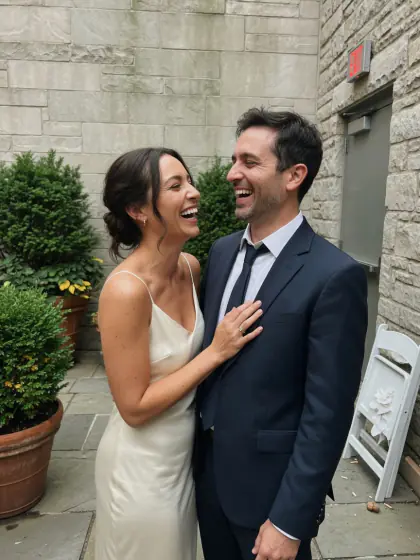
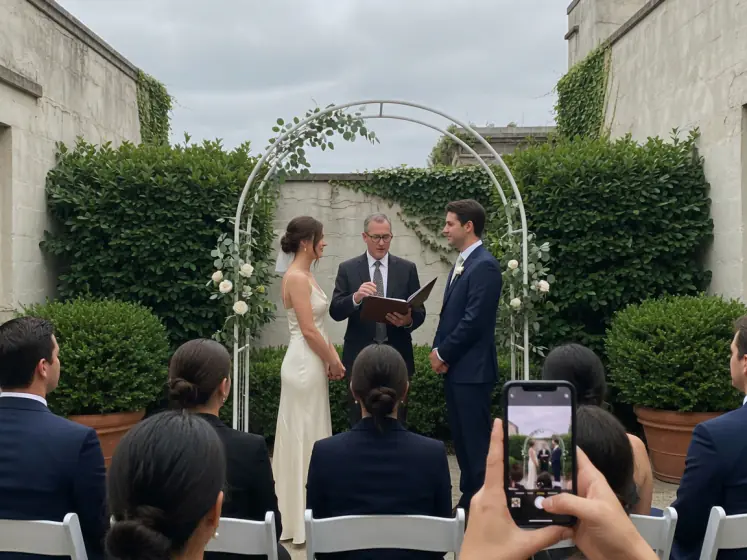
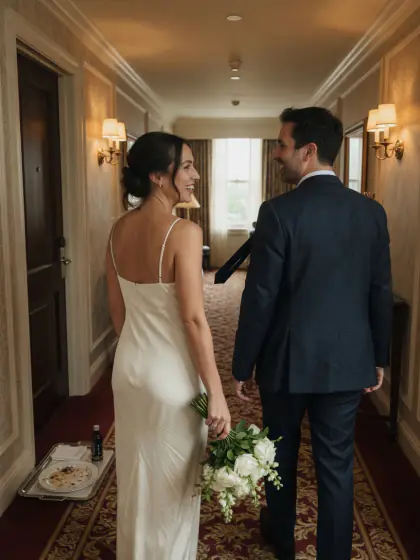
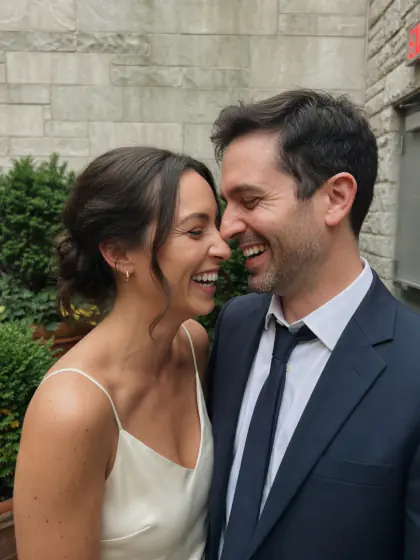
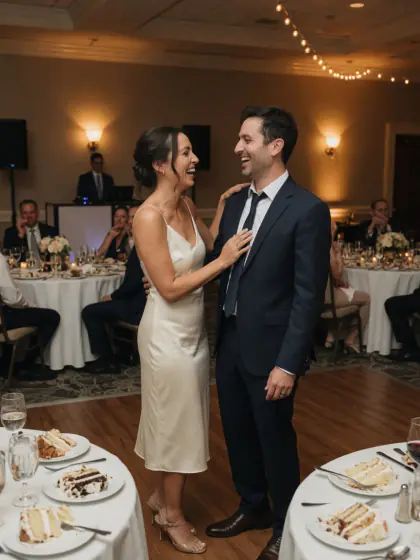
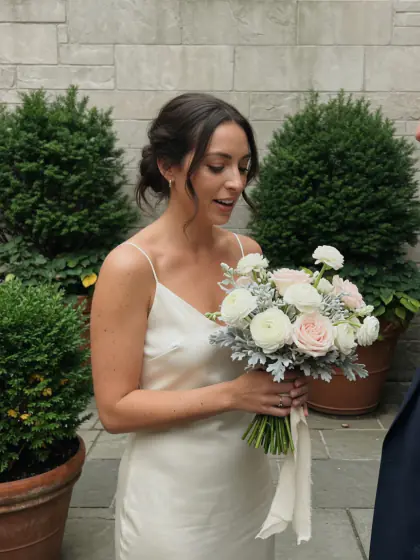
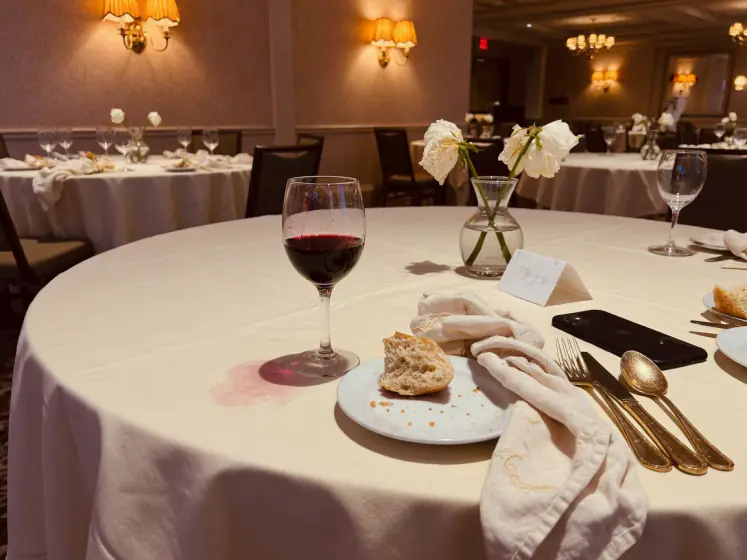
Liest RAW von
- Sony ARW
- Canon CR3 · CR2
- Nikon NEF · NRW
- Fujifilm RAF
- OM System ORF
- Panasonic RW2
- Pentax PEF
- Samsung SRW
- Leica RWL
- Hasselblad 3FR · FFF
- Phase One IIQ
- Adobe DNG
- Bilder JPEG · HEIF
Eine RAW-Datei und ihr JPEG zählen als ein Foto.
01Warum
Dein Smartphone stellt jedes Foto fertig. Deine Kamera überlässt das dir.
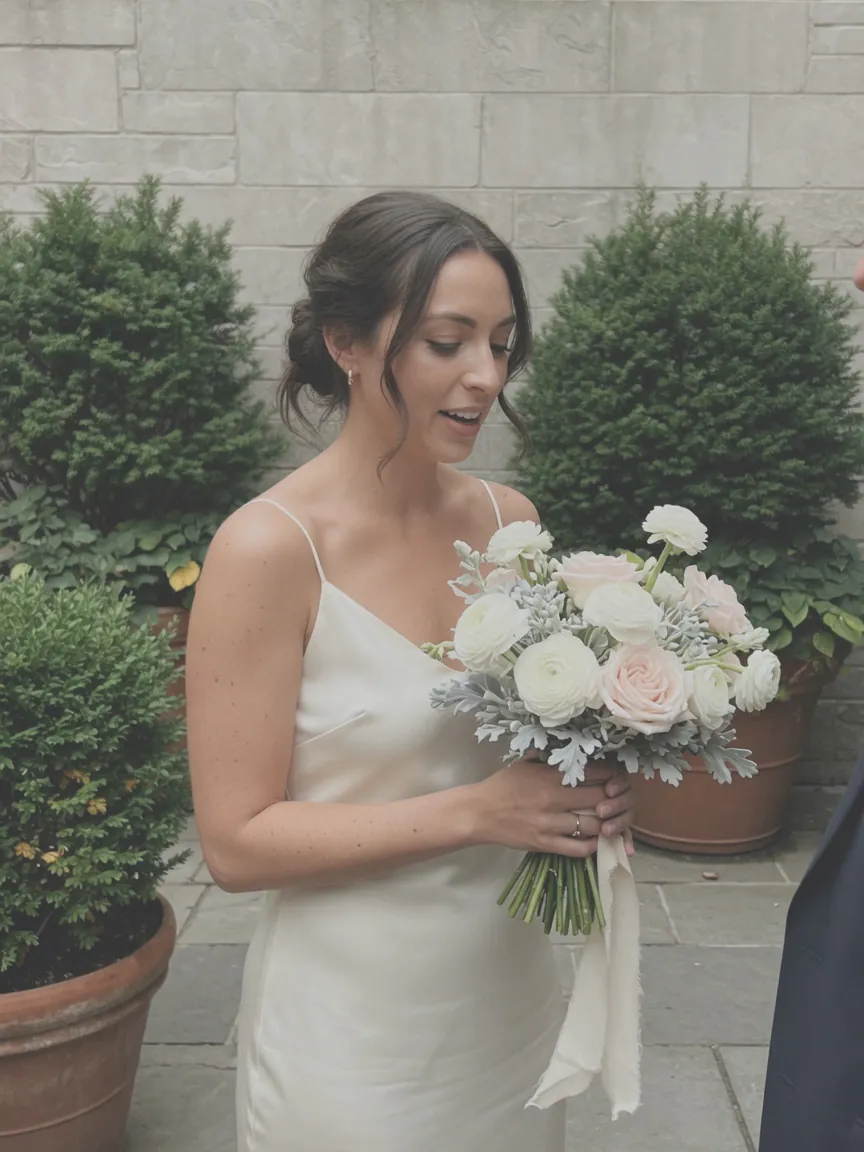
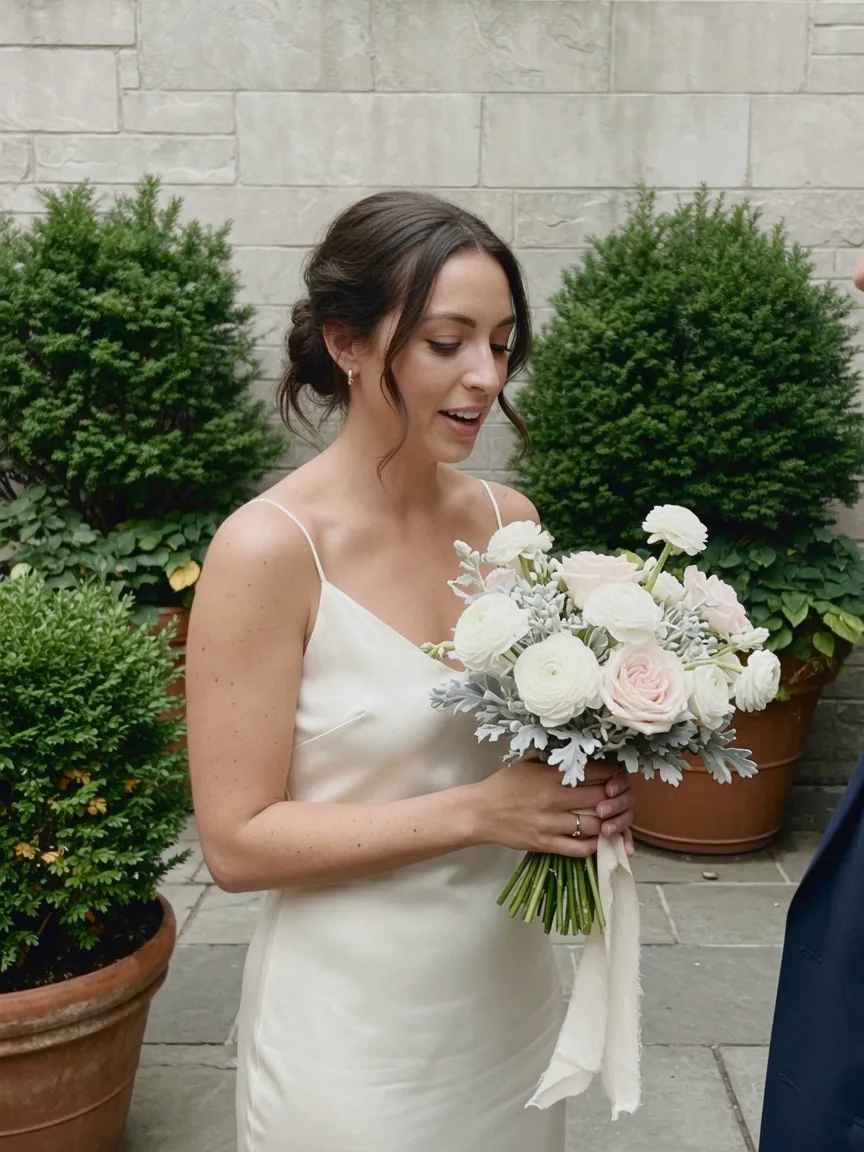
Neben den Fotos deines Smartphones kann ein Kamerafoto flau wirken. Daran ist nichts falsch. Es ist nur nicht fertig, und dafür gibt es drei Gründe.
-
01
Dein Smartphone bearbeitet jede Aufnahme.
Es setzt mehrere Aufnahmen zu einer zusammen und fügt dann lokalen Kontrast, Helligkeit, Sättigung, Glättung und Nachschärfung hinzu, noch bevor du das Foto überhaupt siehst.
Adobe Research, Project Indigo, Juni 2025 · Lux, Process Zero, August 2024
-
02
Viele Bildstile sind bewusst zurückhaltend.
„Neutral“, „Ausgewogen“ und „Natürlich“ halten Kontrast und Farbe niedrig, damit sich das Foto später bearbeiten lässt. Laut Canon ist der Bildstil Neutral für „natürliche Farben und gedämpfte Bilder“ gedacht.
-
03
Eine RAW-Datei ist kein fertiges Foto.
Der Look der Kamera steckt in ihrem JPEG und in der eingebetteten Vorschau der RAW-Datei. Andere Apps entwickeln die RAW-Datei auf ihre eigene Weise, deshalb öffnet sie sich oft flauer, als sie auf der Kamera aussah.
The Lightroom Queen, Februar 2017 · What Digital Camera, September 2014
Graycard stellt die Fotos auf deinem Mac fertig. Graycard Auto gleicht auf jedem Foto, das du behältst, Hauttöne, Tonwerte und Farbe ab, und das Ergebnis bleibt natürlich.
Die ganze Erklärung, mit Quellen02Automatisch aussortieren
Nur das Beste. Ohne Unscharfes.
Unschärfe, geschlossene Augen, Fehlbelichtungen und Serien werden auf diesem Mac zur Durchsicht beiseitegelegt. Du entscheidest bei jedem Foto. Nichts wird gelöscht.
abzulehnen 5 von 12 Fotos abzulehnen
Durchsicht
- P Behalten
- X Ablehnen
- U Markierung entfernen
- 0–5 Sterne
Wähle „Mild“, „Mittel“ oder „Streng“ und stell jede Prüfung einzeln ein. „Automatisch aussortieren“ liest die eingebetteten Vorschauen der Kamera, nicht die vollständige RAW-Datei.
-
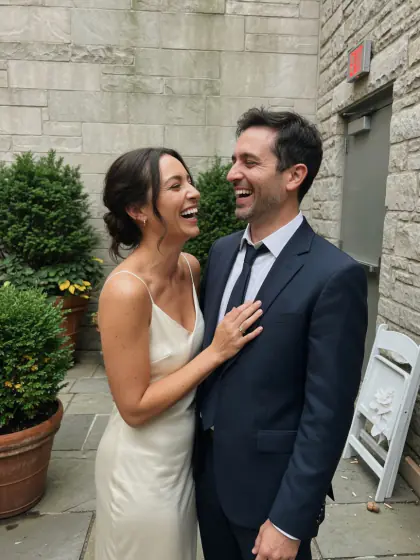
4108Beibehalten
-
4109–4111Serie · 1 bleibt
-
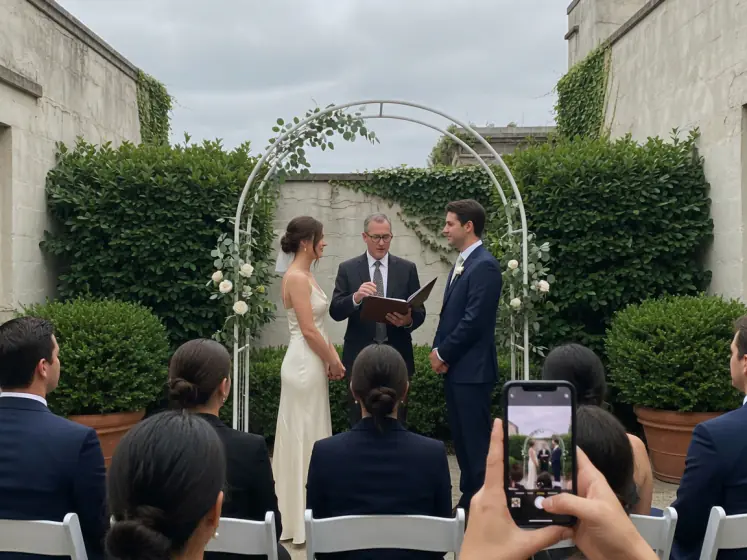
4112Beibehalten
-
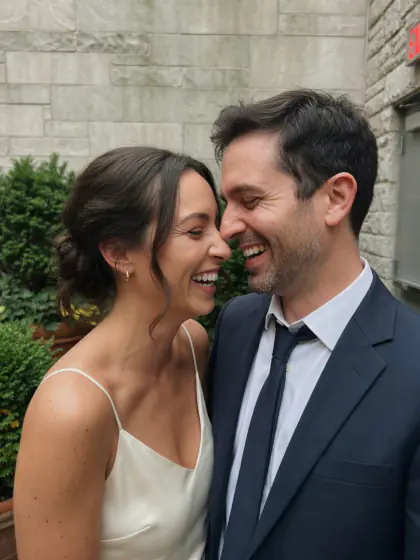
4114Augen geschlossen
-
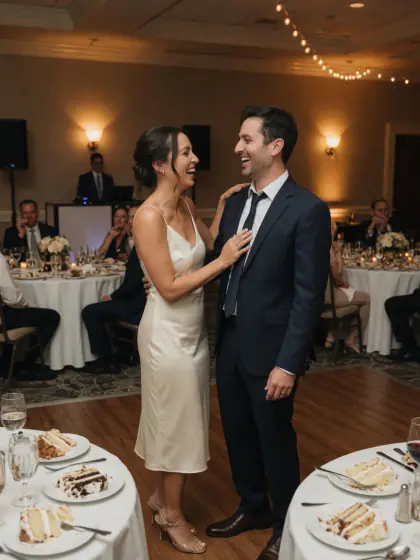
4119Beibehalten
-
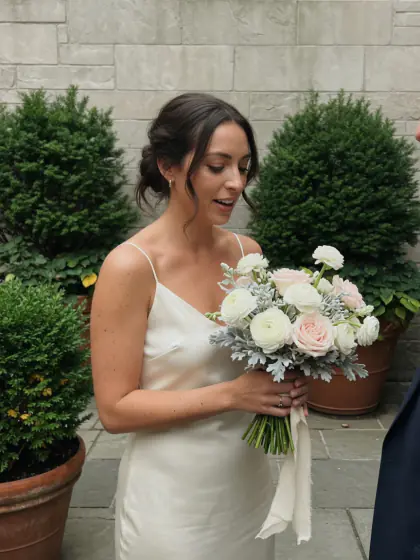
4126Überbelichtet
-
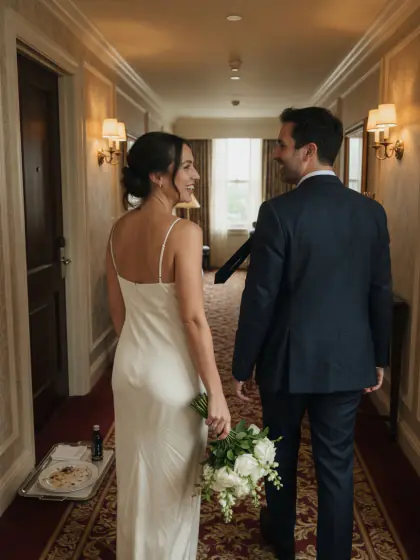
4133Unscharf
-
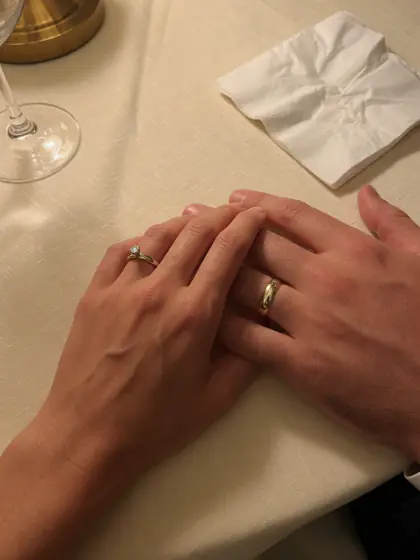
4140Beibehalten
-
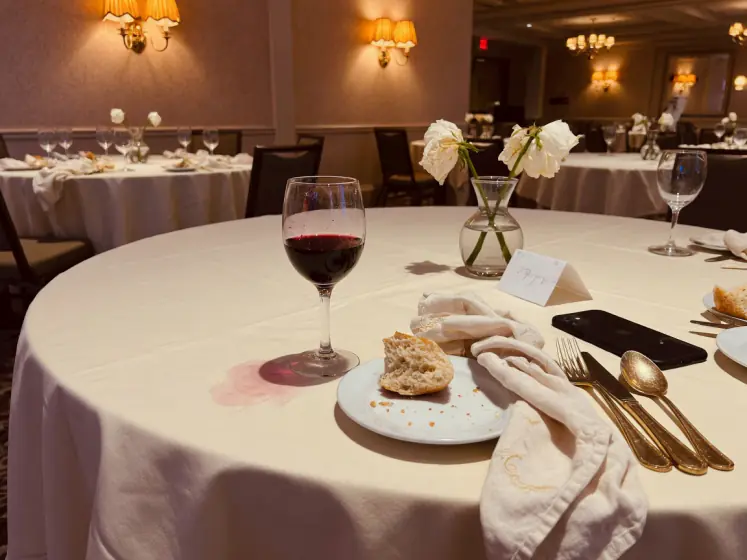
4148Zu dunkel
-
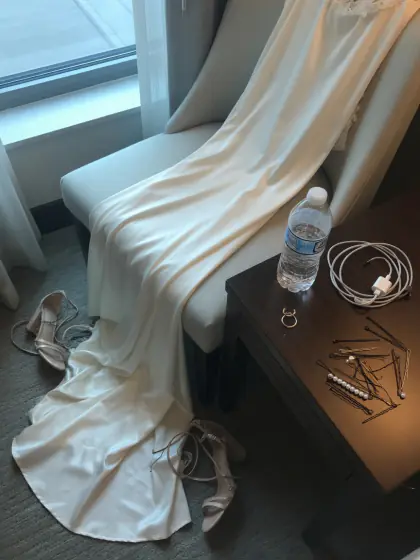
4155Beibehalten
-

4161Beibehalten
-
4170Beibehalten
03Graycard Auto
Lebendig, ohne bearbeitet zu wirken.
Hauttöne, Tonwerte und Farbe auf jedem Foto abgeglichen, auf diesem Mac. Ändere etwas davon oder lass es so. Ein Look kann das Foto abrunden.
Looks
Zwölf Looks, eine Intensität.
Von farbgetreu über Film bis Schwarzweiß. Jeden Look siehst du vorab auf deinem eigenen Foto, und ein Regler bestimmt, wie stark er wirkt.
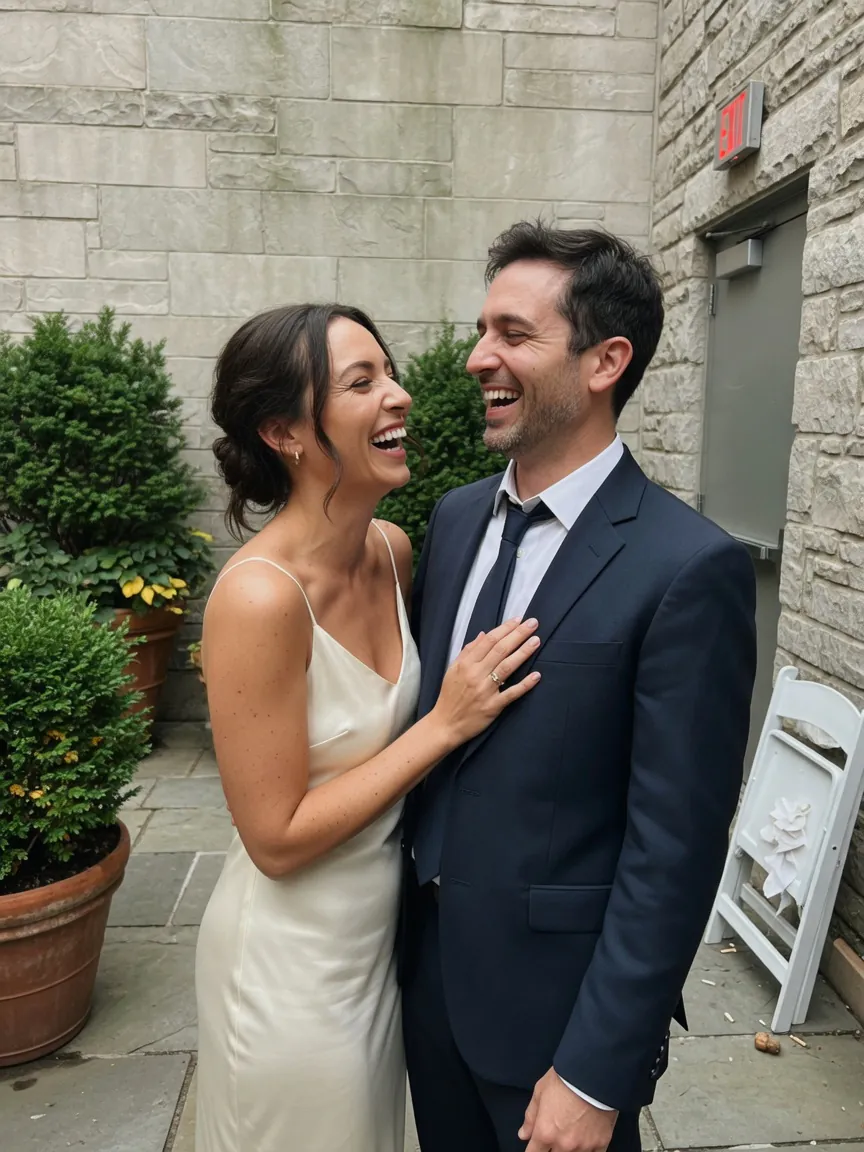
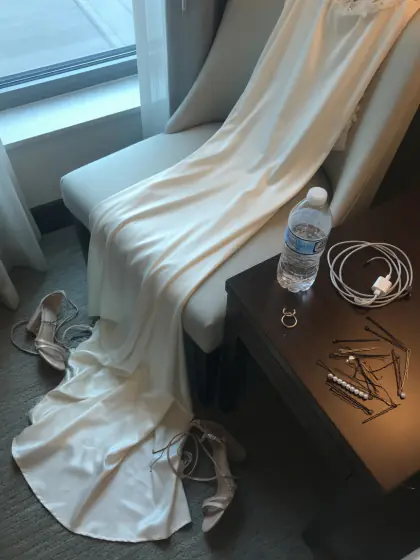
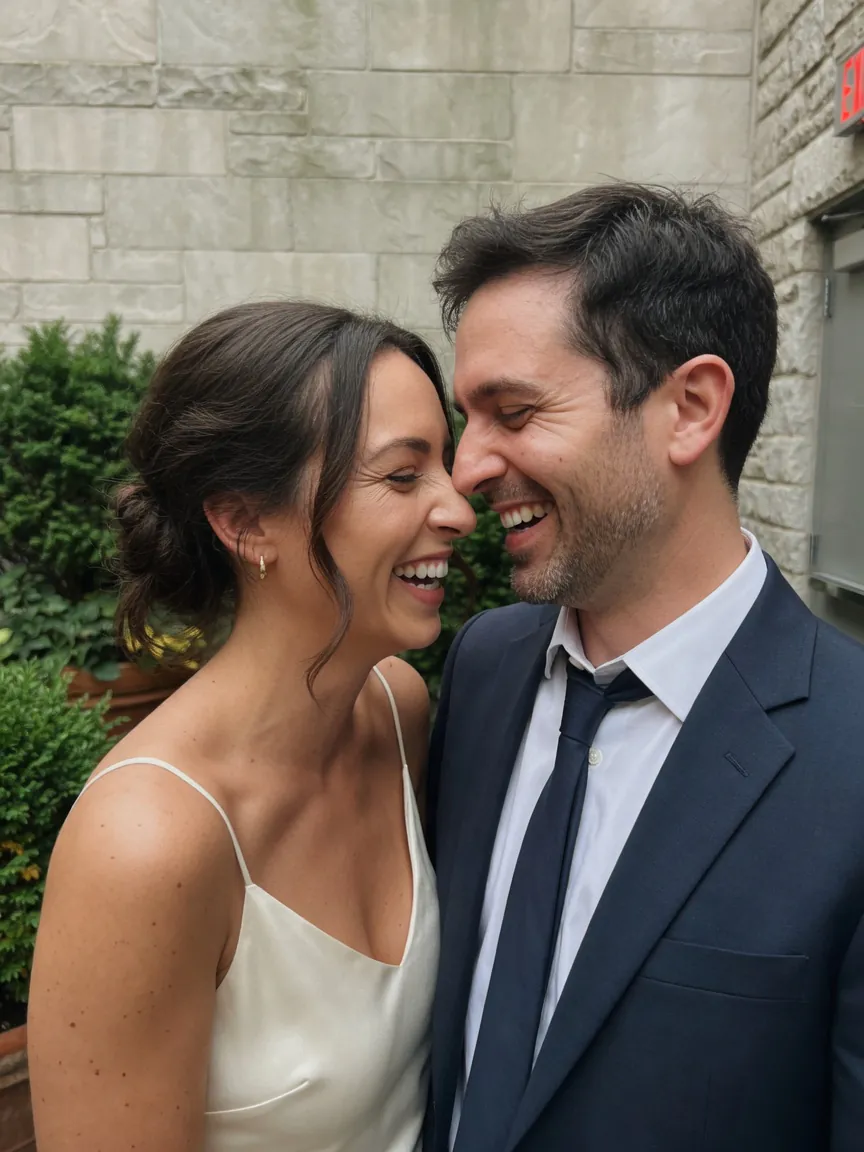
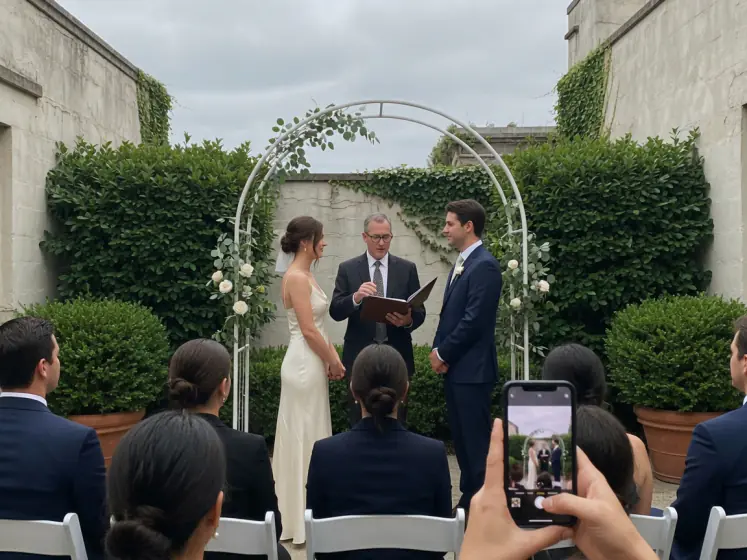
Trauungen im Frühling und Sommer. Heller und weicher, warme Haut, Grün, das grün bleibt. Nachtaufnahmen bleiben Nacht.
Die eigenen Rezepte der Engine, live in deinem Browser berechnet. Sichere jeden Look als Stil und teile ihn als XMP.
04Ein Look
Ein Look, vom ersten bis zum letzten Bild.
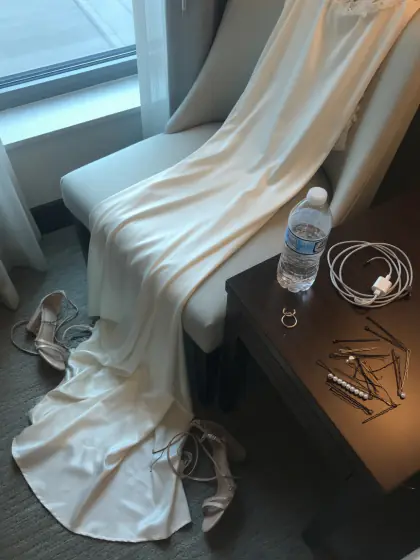
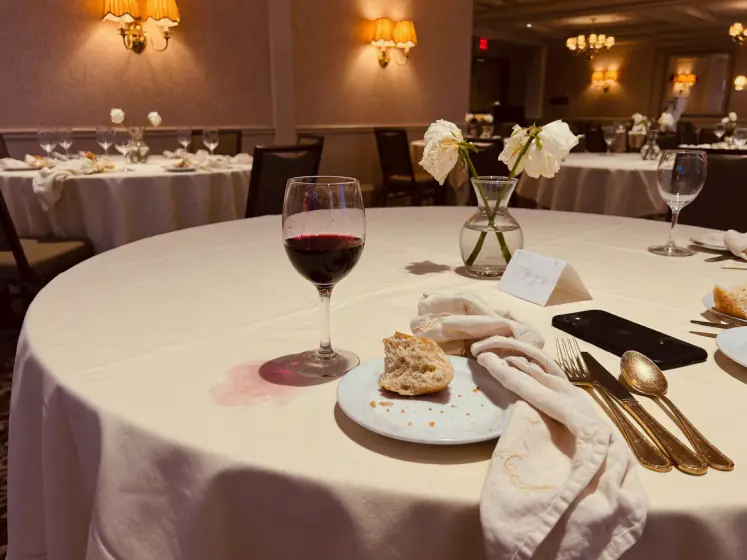
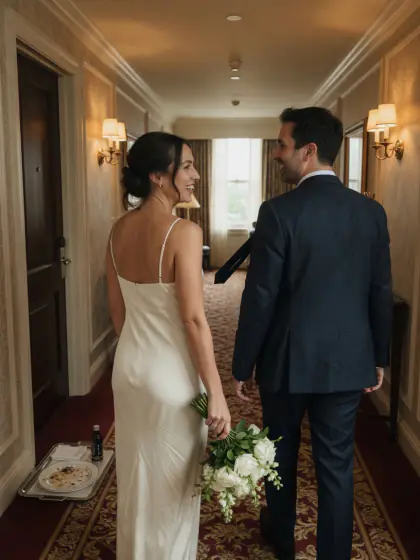
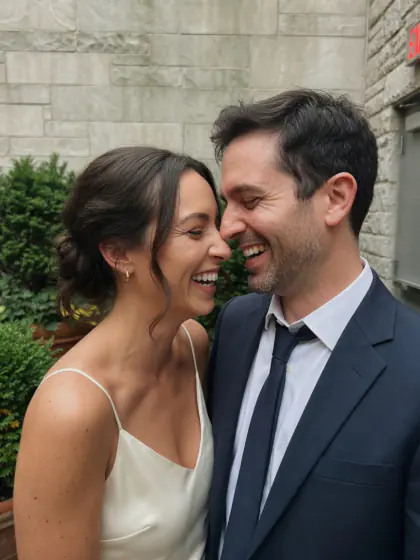
Fensterlicht am Morgen, Schatten am Mittag, Lampen nach Einbruch der Dunkelheit. Wie aufgenommen driftet die Farbe über den Tag von Foto zu Foto. Graycard zeigt die Drift vor dem Export und gleicht sie aus, wenn du den Weißabgleich fixierst.
-
13:40 Vorbereitung Fensterlicht · 6.200 K
-
15:10 Trauung Bewölkter Innenhof · 6.800 K
-
15:35 Porträts Offener Schatten · 7.400 K
-
18:20 Flur Wandleuchten und ein Fenster · 4.300 K
-
21:00 Erster Tanz Glühlampenlicht · 3.000 K
-
21:40 Abendessen Kerzen und Wandleuchten · 2.700 K
Die Sequenzleiste färbt jedes Foto nach seinem berechneten Farbstich, damit die Drift vor dem Export sichtbar wird. Ein Anhaltspunkt, keine Messung.
Kopiere einen Look auf jeden Treffer.
Wähle das Foto, das dir gefällt, und kopiere seinen Look mit einem Tastenkürzel auf die übrigen. Sichere einen Look als Stil, um ihn beim nächsten Shooting zu verwenden.
Quelle
4112Hell und luftig
4114Hell und luftig
4119Hell und luftig
4126Hell und luftig
4140Hell und luftig
4148Hell und luftig
05Exportieren und teilen
Richtige Größe für jedes Ziel.
JPEGs für Messenger, Social Media, E-Mail oder Druck, mit sRGB- oder Display-P3-Profil. Das Aufnahmedatum bleibt. Ob der Standort bleibt, entscheidest du.
- Zum Teilen
- 2048 px an der langen Kante, sRGB, GPS- und Ortsangaben entfernt
- Volle Größe
- Ohne Skalierung, sRGB, GPS- und Ortsangaben bleiben erhalten
- Druck
- Ohne Skalierung, auf Wunsch mit 16-Bit-TIFF
- Farbe
- Jedes JPEG trägt ein sRGB- oder Display-P3-Profil.
- Teilen
- AirDrop, Nachrichten, Mail oder Fotos, direkt aus der Exportübersicht
- Originale
- Dort gelesen, wo sie liegen. Nie verändert.
Fotos exportieren
Graycard stimmt die Farbe jedes Fotos ab, schreibt sein JPEG und geht dann zum nächsten. Kameradateien bleiben unverändert.
- Größe
- 2048 px · Social Media
- Farbe
- sRGB
- Standort
- Entfernen
- Abgelehnte überspringen
- 1 in diesem Shooting
Für Messenger, Social Media und E-Mail.
6 Fotos exportiert. Datum und Kamera beibehalten. Standort entfernt.
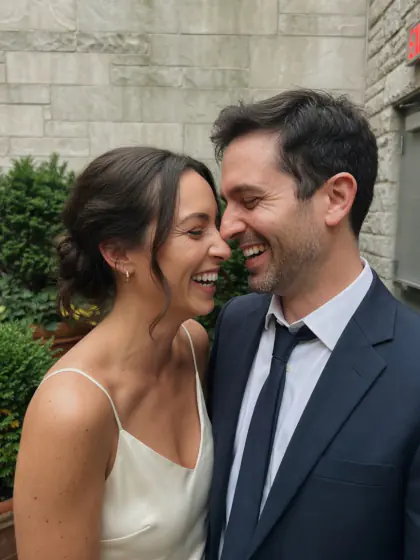
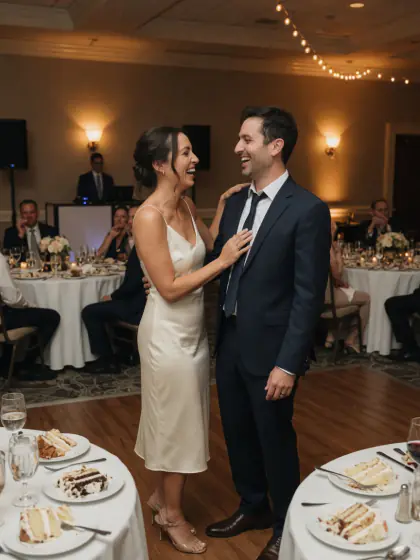
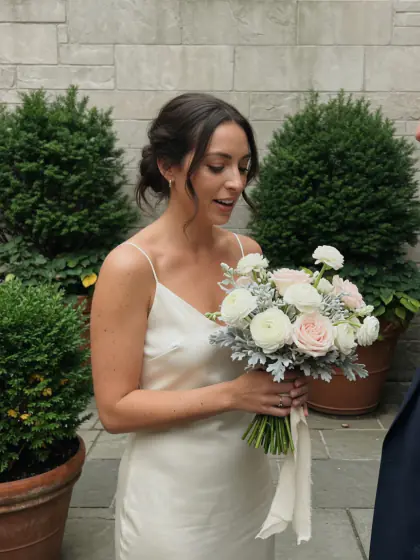
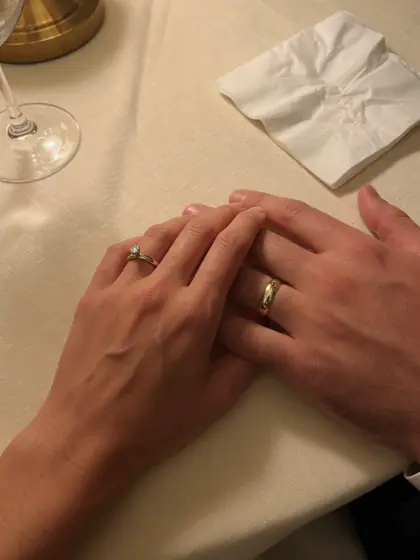
Karte · Ohne Titel
DCIM / 100MSDCF
- DSC_4108.ARWunverändert
- DSC_4108.JPGunverändert
- DSC_4112.ARWunverändert
- DSC_4114.ARWunverändert
- DSC_4119.ARWunverändert
- DSC_4126.ARWunverändert
- DSC_4140.ARWunverändert
Export · Dein Ordner
~/Pictures/Reise
- DSC_4108.jpg612 KB
- DSC_4112.jpg688 KB
- DSC_4114.jpg574 KB
- DSC_4119.jpg640 KB
- DSC_4126.jpg596 KB
- DSC_4140.jpg552 KB
Jedes Foto wird geschrieben, sobald es fertig ist. Ein Auftrag kann nach dem Ruhezustand weiterlaufen, wenn das Laufwerk noch verbunden ist.
06Jedes Shooting
Ganz gleich, wie die Fotos zu dir kamen.
Eine Hochzeit, eine Reise, ein Spieltag, ein Porträtshooting oder alle Fotos, die dir dein Fotograf übergeben hat: Ordner öffnen und los.
-
01
Du hast sie fotografiert.
Zurück von einer Reise oder einem Fest, mit einer Karte voller RAW und JPEG. Graycard liest die Karte direkt, legt die Fehlschüsse beiseite, stimmt den Rest ab und exportiert eine Auswahl für den Familienchat.
Karte · Automatisch aussortieren · Auto · Zum Teilen
-
02
Dein Fotograf hat sie geschickt.
Eine Festplatte, ein USB-Stick oder ein Download-Link mit allen Fotos des Tages, manche davon RAW. Öffne den Ordner so, wie er ist. „Automatisch aussortieren“ grenzt Tausende Fotos auf die Treffer ein, Auto stimmt die Farbe ab, und die Treffer werden bereit zum Teilen exportiert.
Was du mit allen Fotos tun kannstLaufwerk · Automatisch aussortieren · Auto · Zum Teilen
-
03
Du bist Fotograf oder Fotografin.
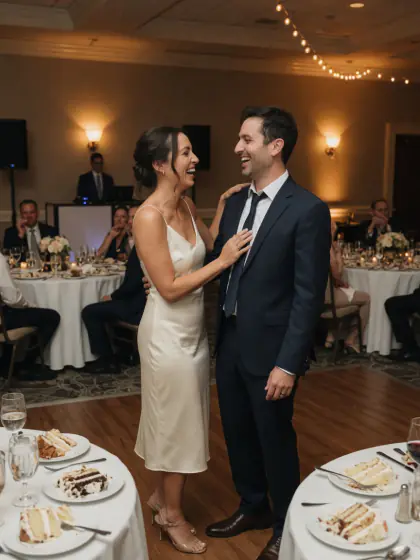
Gib jedes Foto fertig abgestimmt weiter, nicht nur die Auswahl. Sortiere per Tastatur aus, fixiere einen Weißabgleich für den ganzen Tag, füge dein Studiologo hinzu und schreibe XMP-Sidecar-Dateien.
Für FotografenKarte · Tasten · Weißabgleich fixieren · Volle Größe

07Für Fotografen
Gib jedes Foto weiter, farblich fertig.
Nicht nur die Auswahl. Füge dein Studiologo hinzu, schreibe XMP-Sidecar-Dateien und behalte die IPTC-Urheberangaben. Sortiere per Tastatur aus.
- Tasten
- Sterne mit 0 bis 5, behalten mit P, ablehnen mit X, Markierung entfernen mit U, ausschließen mit E. Z prüft die Schärfe bei 100 %.
- Studiologo
- Ein PNG oder JPEG auf jedem Export, in der Ecke deiner Wahl
- XMP
- Eine Sidecar-Datei neben jedem JPEG, mit Bewertungen, Farbmarkierungen und Weißabgleich
- IPTC
- Urheber und Copyright bleiben in jeder Datei erhalten
- TIFF
- 16 Bit, für Retusche oder Druck, wenn du es einschaltest
Drück die Tasten, solange dieser Bereich zu sehen ist, oder tippe sie an. Klick auf das Foto und halte dann die Leertaste gedrückt, um das Vorher-Bild zu sehen.
08Privat von Grund auf
Deine Fotos bleiben auf diesem Mac.
Kein Import, kein Konto, kein Upload. Der Ordner bleibt, wo du ihn geöffnet hast.
- 0
- Bytes in eine Mediathek kopiert
- Kein
- Konto anzulegen
- Aus
- Analyse, bis du sie in den Einstellungen einschaltest
Exportierte Fotos landen in einem Ordner deiner Wahl. Käufe laufen über den App Store. Die Analyse ist aus, bis du sie unter „Einstellungen“ › „Datenschutz“ einschaltest; dann gehen anonymisierte Ereignisse an PostHog in der EU. Fotos, Ordnernamen und Kundennamen sind nie enthalten.
Dieser Mac
prüfe diese Seite --live
- Anfragen gesendet
- ·
- an andere Domains
- ·
- Skripte von Dritten
- ·
- Cookies gesetzt
- ·
Gerade eben in deinem Browser gemessen, mit Resource Timing und document.cookie. Dafür wurde nichts gesendet.
09Kostenlos, dann Pro
Die ersten 80 Fotos sind kostenlos.
Alle Werkzeuge inklusive, und diese Fotos erneut zu exportieren bleibt kostenlos. Pro hebt die Grenze auf, sodass ein ganzes Shooting in einen Export passt.
Immer kostenlos
- Automatisch aussortieren
- Graycard Auto
- Film-Looks
- Stile und LUTs
- Zuschneiden
- TIFF und XMP
- Studiologo
Graycard Pro
Teile jedes Shooting.
Alle Werkzeuge sind kostenlos. Pro hebt die Grenze von 80 Fotos auf, sodass ein ganzes Shooting in einen Export passt.
Eine Zahlung. Keine Verlängerung.
Wähle Pro in der App, wenn ein Shooting es braucht. Keine Testphase und kein Konto.
- Unbegrenzt viele FotosJedes Shooting, jede Größe, JPEG oder 16-Bit-TIFF. Bereits exportierte Fotos erneut zu exportieren bleibt kostenlos.
- Weiterhin auf diesem MacDieselbe Engine, lokal auf diesem Mac. Kein Konto, und Fotos werden nie hochgeladen.
- FamilienfreigabeJeder Plan gilt für bis zu fünf Personen in deiner Familie.
Preise in Euro. Der Mac App Store zeigt dir deinen Preis vor dem Kauf. Monats- und Jahresabos verlängern sich, bis du mindestens 24 Stunden vor Ende des Zeitraums kündigst.
10Fragen
Bevor du einen Ordner öffnest.
Noch etwas? graycard@sideswipelabs.com
Ausführliche Antworten mit Quellen: in den Ratgebern
Neues und Anleitungen: im Blog
01Warum wirken meine Kamerafotos neben denen vom Smartphone flau?
Dein Smartphone stellt jedes Foto fertig, bevor du es siehst: Es setzt mehrere Aufnahmen zusammen und fügt dann Helligkeit, lokalen Kontrast, Sättigung und Nachschärfung hinzu. Eine Kamera entwickelt eine einzige Aufnahme in dem Stil, den du gewählt hast, und Stile wie „Neutral“, „Ausgewogen“ und „Natürlich“ sind bewusst zurückhaltend. Eine RAW-Datei ist überhaupt nicht fertig. Deshalb kann ein Kamerafoto neben einem Smartphone-Foto flau wirken. Graycard stellt jedes Foto mit Graycard Auto fertig, auf deinem Mac. Im Ratgeber findest du Details und Quellen.
02Wirken meine Fotos mit Auto überbearbeitet?
Graycard Auto gleicht Hauttöne, Tonwerte und Farbe ab, und das Ergebnis bleibt natürlich. Die Anpassungen wirken auf das ganze Foto, deshalb gibt es keine Masken, keinen Himmelsaustausch und keine Retusche. Wenn ein Foto weniger verträgt, dreh die Intensität von Auto herunter oder schalte einzelne Teile ab: „Hauttonabgleich“, „Dynamik“, „Gradationskurve“, „Lichter · Tiefen“ und „Rote Augen“. Looks sind optional und haben ihre eigene Intensität.
03Mein Fotograf hat alle Fotos geschickt, manche als RAW. Kann Graycard sie öffnen?
Ja. Öffne den Ordner, das Laufwerk oder den Download unverändert. Graycard liest RAW von Sony, Canon, Nikon, Fujifilm und den anderen Kameras weiter unten, dazu DNG, JPEG und HEIF, ohne etwas zu importieren, und eine RAW-Datei und ihr JPEG zählen als ein Foto. „Automatisch aussortieren“ legt unscharfe und falsch belichtete Fotos sowie solche mit geschlossenen Augen zur Durchsicht beiseite, Auto stimmt die Farbe ab, und die Treffer werden als JPEGs exportiert, bereit zum Teilen. Der Ratgeber zeigt auch die kostenlosen Wege.
04Was unterscheidet Graycard von Apple Fotos?
Fotos ist kostenlos und gut darin, eine Mediathek zu pflegen. Graycard ist für einen Ordner, den du fertig abgestimmt teilen willst. Graycard importiert nicht, sondern liest den Ordner dort, wo er liegt, und nichts landet in deiner Fotos-Mediathek oder in iCloud. „Automatisch aussortieren“ markiert unscharfe und falsch belichtete Fotos, solche mit geschlossenen Augen und Serien zur Durchsicht. „Weißabgleich fixieren“ hält eine Temperatur über Mischlicht hinweg. Und Auto läuft auf jedem Foto im ganzen Ordner, sodass ein einziger Export jeden Treffer in der Größe deiner Wahl schreibt.
05Importiert oder kopiert Graycard meine Fotos?
Nein. Graycard liest die Dateien dort, wo sie liegen, auf der Karte oder dem Laufwerk, über ein Security-Scoped Bookmark von macOS. Es gibt keine Mediathek, in die importiert wird. Bearbeitungen werden als kleine Rezepte auf deinem Mac gespeichert, und die Originaldateien werden nie verändert.
06Welche Kameras und Formate liest Graycard?
RAW von Sony, Canon, Nikon (NEF und NRW), Fujifilm, OM System, Panasonic, Pentax, Samsung, Leica (RWL), Hasselblad (3FR und FFF) und Phase One (IIQ), dazu DNG, JPEG und HEIF. Ein JPEG oder HEIF, das zusammen mit einer RAW-Datei aufgenommen wurde, zählt mit ihr als ein Foto, und eine RAW-Datei allein funktioniert auch.
07Funktioniert Graycard auch mit einem Ordner, der nur JPEGs enthält?
Ja. „Automatisch aussortieren“, Auto, die Looks und jede Exporteinstellung funktionieren bei einem Ordner mit JPEG oder HEIF genauso. Ein JPEG enthält weniger als eine RAW-Datei, daher kommst du bei großen Änderungen an Belichtung oder Weißabgleich mit RAW weiter, aber der Abgleich von Auto funktioniert bei beiden.
08In welcher Größe sollte ich für Messenger, Social Media und E-Mail exportieren?
Nimm die Voreinstellung „Zum Teilen“: JPEGs mit 2048 px an der langen Kante, mit sRGB-Profil, ohne GPS- und Ortsangaben und mit Aufnahmedatum und Kamera. Laut dem Instagram-Hilfebereich werden Fotos mit bis zu 1080 Pixeln Breite hochgeladen, eine größere Datei bringt dort also nichts, und Messenger-Apps können verkleinern, was du sendest. Für Druck oder dein Archiv nimm „Volle Größe“. Der Export-Ratgeber erklärt die Größen und das Farbprofil.
09Löscht „Automatisch aussortieren“ etwas?
Nein. „Automatisch aussortieren“ legt Fotos nur zur Durchsicht beiseite: Unschärfe, geschlossene Augen, Fehlbelichtungen und doppelte Bilder aus Serien. Du entscheidest bei jedem einzelnen, und Graycard löscht nie eine Datei. „Automatisch aussortieren“ liest die eingebetteten Vorschauen der Kamera, nicht die vollständige RAW-Datei.
10Wird irgendetwas hochgeladen?
Die Bilddaten werden nicht hochgeladen. Aussortieren und Farbabstimmung laufen auf deinem Mac, und es gibt kein Konto. Die Analyse bleibt aus, bis du sie unter „Einstellungen“ › „Datenschutz“ einschaltest. Ist sie an, gehen anonymisierte Ereignisse und eine anonyme Installations-ID an PostHog in der EU. Fotos, Ordnernamen und Kundennamen sind nie enthalten, und die Daten werden nicht verwendet, um dich über Apps anderer Unternehmen hinweg zu verfolgen.
11Ist Graycard kostenlos?
Der Download von Graycard ist kostenlos, und alle Werkzeuge sind kostenlos. Deine ersten 80 Fotos exportierst du kostenlos, und diese Fotos erneut zu exportieren bleibt kostenlos. Graycard Pro hebt die Grenze auf, als Monats- oder Jahresabo oder als einmaliger Lifetime-Kauf. Der Mac App Store zeigt dir den Preis vor dem Kauf in deiner Währung. Die Familienfreigabe ist inklusive, und „Käufe wiederherstellen“ findest du in der App.
12Was kann Graycard nicht?
Farbänderungen wirken auf das ganze Foto: Es gibt keine Masken, keine Retuschepinsel und keinen Editor für Objektivprofile. „Automatisch aussortieren“ liest die eingebetteten Vorschauen der Kamera, nicht die vollständige RAW-Datei. Graycard ist eine Mac-App; es gibt keine Version für iPhone oder iPad.
13Welchen Mac brauche ich?
macOS 26 oder neuer, mit Apple Chip oder Intel.
Teile jedes Shooting.
Öffne einen Ordner, behalte die besten Fotos, stimm die Farbe ab und exportiere JPEGs, bereit zum Teilen. Auf deinem Mac, vom ersten bis zum letzten Foto.
Graycard: RAW-Konverter
Kostenloser Download · Erste 80 Fotos kostenlos · macOS 26 oder neuer · Apple Chip oder Intel
Graycard ist eine Mac-App. Schick dir den Link auf deinen Mac und öffne ihn dort.