要点
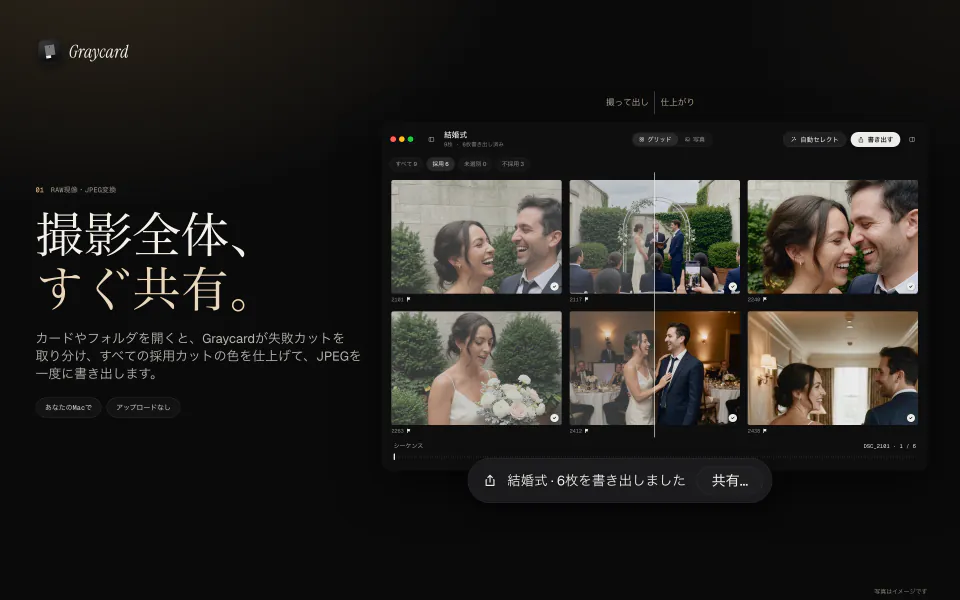
セレクト、仕上げ、書き出し。撮影全体、すぐ共有。
Graycardは、2026年10月9日からMac App Storeで配信しています。撮影全体をまとめて扱えるRAW現像アプリです。RAWやJPEGの入ったメモリーカードやフォルダを開くと、Graycardが失敗カットを取り分け、すべての採用カットの色を仕上げ、メッセージ、SNS、メール、プリントに合ったサイズのJPEGを書き出します。何もアップロードされません。
ダウンロードは無料で、すべてのツールを使えます。最初の80枚は無料で書き出せます。10月13日には、続いてバージョン1.0.1を公開しました。
01こんな人のために
- 旅行や結婚式、試合の日から、写真でいっぱいのメモリーカードを持ち帰った人。
- その日のすべての写真を、カメラマンからドライブやダウンロードリンクで受け取った人。カメラマンから届いたすべての写真についてのガイドでは、無料の方法も紹介しています。
- 色を仕上げ、自分で付けた星とフラグも入れた写真を、クライアントにすばやく渡す必要があるフォトグラファー。
02ベストショットを残す
⇧⌘Kを押すと、自動セレクトがMac上で各写真のプレビューを読み取ります。ブレやピンぼけ、目つぶり、露出の失敗、連写の余分なカットを取り分け、不採用になる前にそのすべてを確認できます。何も削除されません。「自動セレクトのしくみ」で、チェックをひとつずつ説明しています。
あとはキーボードで星とフラグを付けます。0–5で星、Pで採用、Xで不採用、Uでフラグを外します。グリッドは各ファイルにカメラが保存したプレビューを読むので、大きなフォルダも読み込みなしで開き、RAWとそのJPEGは1枚の写真として数えます。
03色を仕上げる
Graycard独自のカラーエンジンであるGraycard Autoが、Mac上で写真1枚ごとに顔、トーン、色のバランスを整えます。仕上がりは自然なままです。「明るくふんわり」から「暗くしっとり」「モノクロ」まで12種類のルックがあり、それぞれに強度スライダーが付いています。どのルックも、自分の写真でプレビューできます。
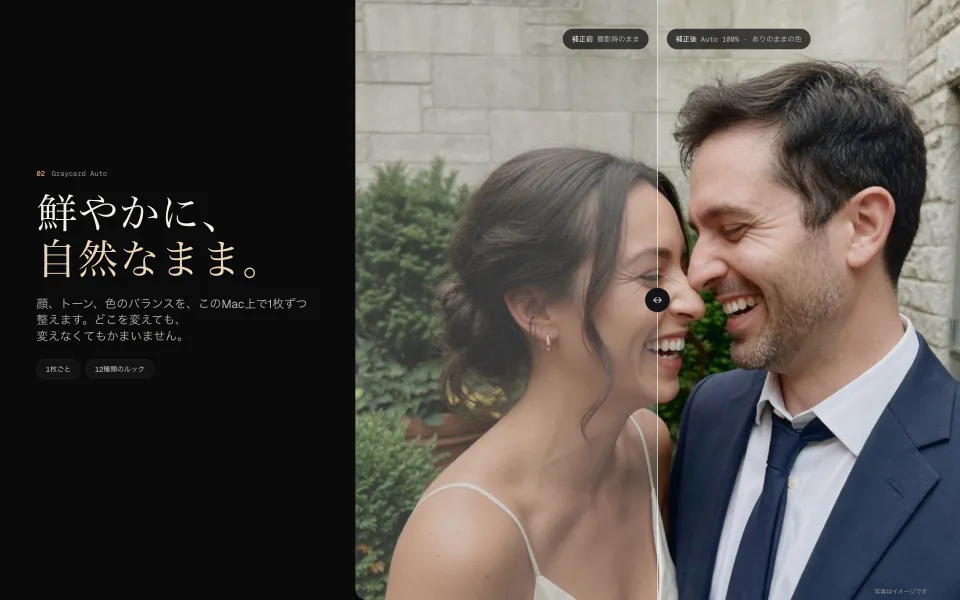
光源が混在する中で撮った一連の写真は、書き出すときにホワイトバランスをひとつに固定できます。また、⇧⌘Cで、残した写真すべてに同じルックをかけることもできます。
04行き先に合わせて書き出す
⇧⌘Eを押して写真の行き先に合ったプリセットを選ぶと、Graycardが撮影全体を、選んだフォルダに書き出します。
| プリセット | サイズ | 位置情報 |
|---|---|---|
| 共有用 | 長辺2048 px | 削除 |
| フルサイズ | すべてのピクセル | 保持 |
| プリント | すべてのピクセル(16ビットTIFFも選べます) | 保持 |
どのプリセットもsRGBから始まり、すべてのJPEGにsRGBまたはDisplay P3のカラープロファイルが付きます。撮影日とカメラの情報はファイルに残り、カメラのファイルが変更されることはありません。書き出しが終わったら、「共有…」でJPEGをAirDrop、メッセージ、メール、写真に送れます。写真の行き先に合うサイズとプロファイルについては、写真を共有するときの書き出し設定をご覧ください。
051.0.1の新機能
バージョン1.0.1は2026年10月13日に公開され、次の変更が加わりました。
- 書き出しプリセット:「共有用」(2048 px、sRGB、位置情報を削除)、「フルサイズ」、「プリント」。
- 位置情報:どの書き出しでも、GPSと地名を残すか削除するかを選べます。
- すべてのJPEGにsRGBまたはDisplay P3のカラープロファイルが付きます。
- 書き出しの直後に、AirDrop、メッセージ、メール、写真へ共有できます。
- 「ファイル」›「もう一度書き出す」(⌥⇧⌘E)で、選択した写真を保存済みの設定のまま、シートを開かずに書き出し先フォルダへ送れます。
- 比較表示(C)で、選択した写真を並べて表示し、採用カットを選べます。
- メニューバーに、すべてのコマンドがキーと一緒に並ぶようになりました。「ジョブ履歴」は「ウインドウ」メニューに移りました(⌥⌘J)。
- 新しいツアー、全体を通してよりわかりやすくなった言葉、カメラマンから受け取った写真についてのヘルプページ。
- グリッドのクラッシュ、ルックのプレビューが空になる問題、切り取りのプレビュー、ルックの保存、文字のコントラスト、「視差効果を減らす」に関する修正。
06無料から、Proへ
すべてのツールは無料です。最初の80枚は無料で書き出せ、同じ写真をもう一度書き出すのも無料のままです。Graycard Proでは上限がなくなります。プランは月額、年額、または1回払いの買い切りで、どのプランもファミリー共有に対応しています。価格は購入前に、Mac App Storeでお使いの通貨で表示されます。プランはトップページに掲載しています。
07動作環境
- macOS 26以降、Appleシリコン搭載またはIntel搭載のMac。
- Sony、Canon、Nikon、Fujifilm、OM System、Panasonic、Pentax、Samsung、Leica、Hasselblad、Phase OneのRAWに加えて、DNG、JPEG、HEIF。
- アカウントは不要です。写真はMacに残ります。詳しくは写真の行き先についての記事をご覧ください。
色の調整は写真全体にかかるため、マスクやレタッチ用のブラシはありません。はじめての方には、「Graycardの使い方」で、最初の撮影をキーごとに順を追って紹介しています。ご質問はgraycard@sideswipelabs.comまでどうぞ。