Kurz gesagt
Aussortieren, Farbe abstimmen, exportieren. Das ganze Shooting, bereit zum Teilen.
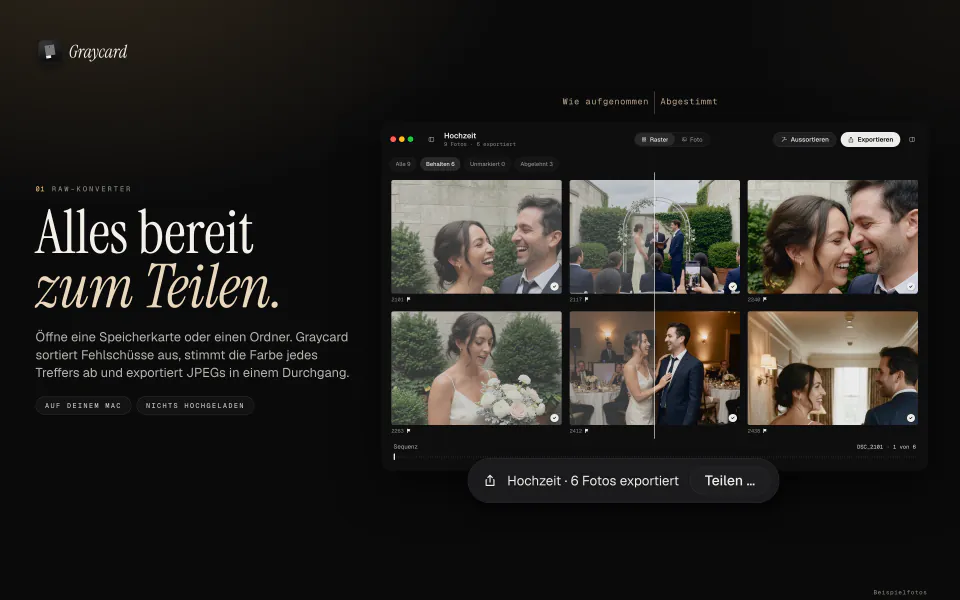
Graycard ist seit dem 9. Oktober 2026 im Mac App Store: ein RAW-Konverter für das ganze Shooting. Öffne eine Karte oder einen Ordner mit RAW- oder JPEG-Dateien, und Graycard legt die Fehlschüsse beiseite, stimmt bei jedem Treffer die Farbe ab und exportiert JPEGs in der passenden Größe für Messenger, Social Media, E-Mail und Druck. Hochgeladen wird nichts.
Graycard lässt sich kostenlos laden, mit allen Werkzeugen, und deine ersten 80 Fotos exportierst du kostenlos. Am 13. Oktober folgte Version 1.0.1.
01Für wen Graycard ist
- Alle, die mit einer Karte voller Fotos von einer Reise, einer Hochzeit oder einem Spieltag zurückkommen.
- Alle, denen ihr Fotograf jedes Foto des Tages übergeben hat, auf einem Laufwerk oder per Download-Link. Der Ratgeber zu allen Fotos von deinem Fotografen zeigt auch die kostenlosen Wege.
- Fotografen, die einem Kunden eine schnelle Übergabe zugesagt haben, mit abgestimmter Farbe und ihren eigenen Markierungen.
02Das Beste behalten
Drücke ⇧⌘K, und „Automatisch aussortieren“ liest die Vorschau jedes Fotos auf deinem Mac. Es legt Fotos mit Unschärfe, geschlossenen Augen oder Fehlbelichtungen beiseite, dazu die überzähligen Bilder einer Serie, und du siehst jedes davon, bevor es markiert wird. Gelöscht wird nichts. So funktioniert „Automatisch aussortieren“: jede Prüfung im Einzelnen.
Dann markierst du mit der Tastatur: 0–5 für Sterne, P zum Behalten, X zum Ablehnen und U, um die Markierung zu entfernen. Das Raster liest die Vorschauen, die die Kamera in jeder Datei gespeichert hat. So öffnet sich auch ein großer Ordner ohne Import, und eine RAW-Datei und ihr JPEG zählen als ein Foto.
03Die Farbe abstimmen
Graycard Auto, die eigene Farb-Engine von Graycard, gleicht auf deinem Mac bei jedem Foto Hauttöne, Tonwerte und Farbe ab, und das Ergebnis bleibt natürlich. Zwölf Looks, von „Hell und luftig“ über „Dunkel und stimmungsvoll“ bis „Schwarzweiß“, haben jeweils einen Regler für die Intensität, und jeder Look zeigt sich als Vorschau auf deinem eigenen Foto.
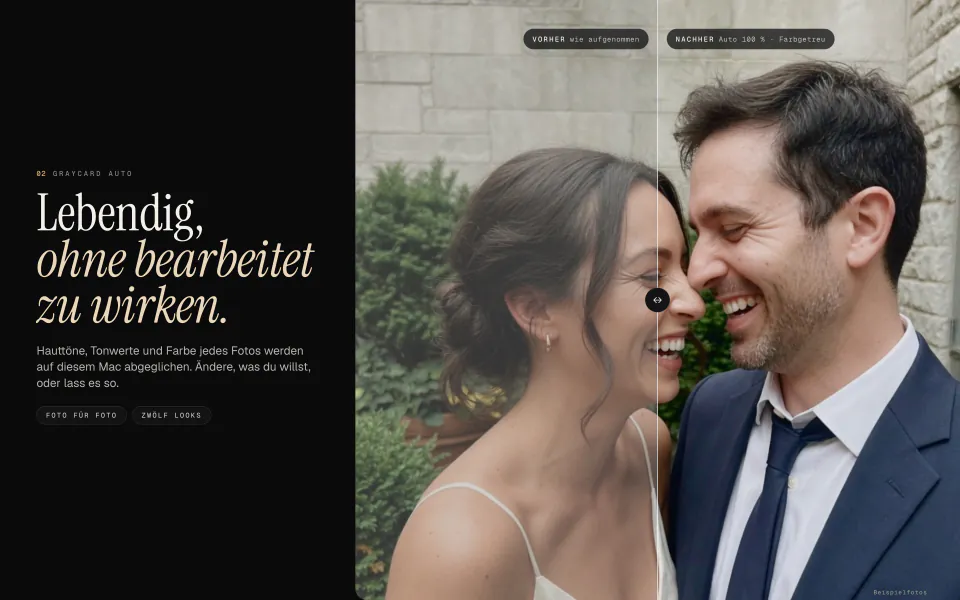
Für eine Reihe unter Mischlicht fixierst du beim Export einen Weißabgleich für alle, oder du gibst jedem Foto, das du behalten hast, mit ⇧⌘C denselben Look.
04Bereit für jedes Ziel
Drücke ⇧⌘E, wähle eine Voreinstellung für das Ziel der Fotos, und Graycard schreibt das ganze Shooting in einen Ordner deiner Wahl.
| Voreinstellung | Größe | Standort |
|---|---|---|
| Zum Teilen | 2048 px an der langen Kante | Entfernt |
| Volle Größe | Jedes Pixel | Erhalten |
| Druck | Jedes Pixel, auf Wunsch mit 16-Bit-TIFF | Erhalten |
Jede Voreinstellung beginnt mit sRGB, und jedes JPEG enthält sein Farbprofil, sRGB oder Display P3. Aufnahmedatum und Kamera bleiben in der Datei, und die Kameradateien werden nie verändert. Wenn der Export fertig ist, schickst du die JPEGs mit „Teilen …“ an AirDrop, Nachrichten, Mail oder Fotos. Welche Größe und welches Profil zum Ziel eines Fotos passen, steht im Ratgeber „Exporteinstellungen zum Teilen von Fotos“.
05Neu in 1.0.1
Version 1.0.1 erschien am 13. Oktober 2026, mit diesen Änderungen:
- Export-Voreinstellungen: „Zum Teilen“ (2048 px, sRGB, Standort entfernt), „Volle Größe“ und „Druck“.
- Standort: GPS und Ortsnamen bei jedem Export behalten oder entfernen.
- Jedes JPEG enthält ein Farbprofil, sRGB oder Display P3.
- Teilen direkt nach dem Export, an AirDrop, Nachrichten, Mail oder Fotos.
- „Ablage“ › „Erneut exportieren“ (⌥⇧⌘E) sendet die Auswahl mit deinen gespeicherten Einstellungen in deinen Exportordner, ohne den Exportdialog.
- „Vergleich“ (C) zeigt die ausgewählten Fotos nebeneinander, damit du den Treffer markieren kannst.
- Die Menüleiste listet jeden Befehl mit seinen Tasten auf. „Auftragsverlauf“ ist jetzt im Menü „Fenster“ (⌥⌘J).
- Eine neue Tour, klarere Formulierungen überall und eine Hilfeseite, „Fotos von deinem Fotografen“.
- Korrekturen für einen Absturz im Raster, leere Look-Vorschauen, Vorschauen beim Zuschneiden, das Sichern von Looks, den Textkontrast und „Bewegung reduzieren“.
06Kostenlos, dann Pro
Alle Werkzeuge sind kostenlos. Deine ersten 80 Fotos exportierst du kostenlos, und diese Fotos erneut zu exportieren bleibt kostenlos. Graycard Pro hebt die Grenze auf, monatlich, jährlich oder einmalig als Lifetime-Kauf, mit Familienfreigabe in jedem Plan. Der Mac App Store zeigt den Preis in deiner Währung, bevor du kaufst, und die Pläne stehen auf der Startseite.
07Was Graycard braucht
- macOS 26 oder neuer, mit Apple Chip oder Intel.
- RAW von Sony, Canon, Nikon, Fujifilm, OM System, Panasonic, Pentax, Samsung, Leica, Hasselblad und Phase One, dazu DNG, JPEG und HEIF.
- Kein Konto. Deine Fotos bleiben auf deinem Mac; die Einzelheiten stehen im Beitrag „Wohin deine Fotos gehen“.
Farbänderungen wirken auf das ganze Foto, deshalb gibt es keine Masken und keine Retuschepinsel. Zum Einstieg führt dich der Beitrag „So nutzt du Graycard“ Taste für Taste durch ein erstes Shooting. Fragen gehen an graycard@sideswipelabs.com.