En bref
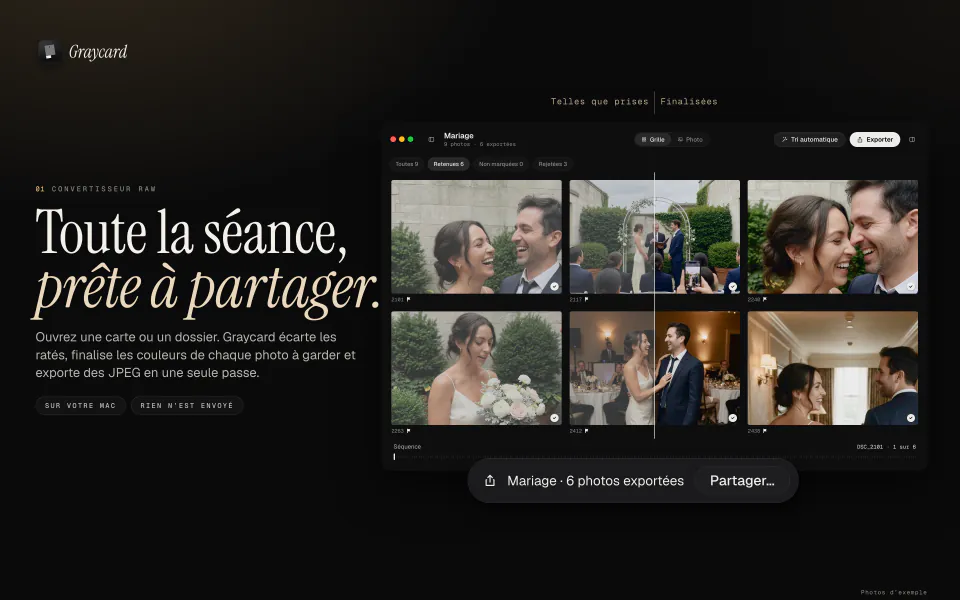
Trier, finaliser, exporter. Toute la séance, prête à partager.
Graycard est disponible sur le Mac App Store depuis le 9 octobre 2026. C’est un convertisseur de photos RAW pour toute la séance : ouvrez une carte ou un dossier de RAW ou de JPEG, et Graycard écarte les ratés, finalise les couleurs de chaque photo à garder et exporte des JPEG dimensionnés pour les messages, les réseaux sociaux, l’e-mail et l’impression. Rien n’est envoyé en ligne.
Le téléchargement est gratuit, avec tous les outils, et vos 80 premières photos s’exportent gratuitement. La version 1.0.1 a suivi le 13 octobre.
01Pour qui ?
- Toute personne qui rentre d’un voyage, d’un mariage ou d’un jour de match avec une carte pleine de photos.
- Toute personne à qui son photographe a remis toutes les photos de la journée, sur un disque ou par un lien de téléchargement. Le guide consacré à toutes les photos de votre photographe présente aussi les solutions gratuites.
- Les photographes qui doivent remettre vite à un client des photos étalonnées, avec leurs propres marquages.
02Garder le meilleur
Appuyez sur ⇧⌘K : le Tri automatique lit l’aperçu de chaque photo sur votre Mac. Il écarte le flou, les yeux fermés, les erreurs d’exposition et les images en trop d’une rafale, et vous voyez chaque photo avant qu’elle soit marquée. Rien n’est supprimé. L’article sur le fonctionnement du Tri automatique détaille chaque critère.
Marquez ensuite au clavier : 0–5 pour les étoiles, P pour retenir, X pour rejeter et U pour retirer le marquage. La grille lit les aperçus que l’appareil a enregistrés dans chaque fichier : un gros dossier s’ouvre donc sans importation, et un RAW et son JPEG comptent comme une seule photo.
03Finaliser les couleurs
Graycard Auto, le moteur couleur de Graycard, équilibre les visages, les tons et les couleurs de chaque photo, sur votre Mac, et le résultat reste naturel. Douze looks, de « Lumineux et aérien » à « Ambiance sombre » et « Noir et blanc », ont chacun un curseur d’intensité, et chaque look s’affiche en aperçu sur votre propre photo.
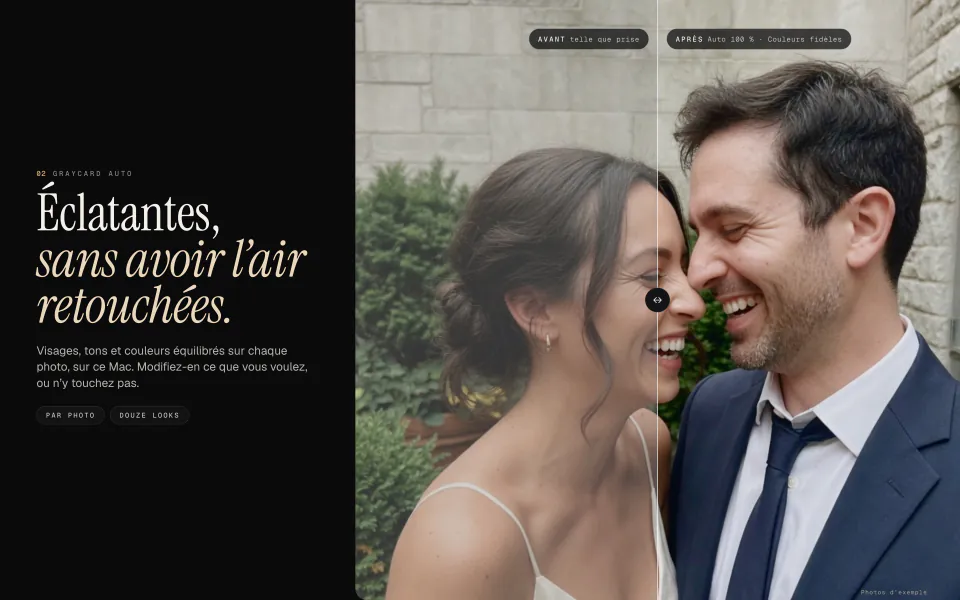
Pour une série sous un éclairage mixte, fixez une même balance des blancs sur toute la série au moment de l’export, ou donnez un même look à toutes les photos que vous gardez avec ⇧⌘C.
04Prêt pour toutes les destinations
Appuyez sur ⇧⌘E, choisissez un préréglage selon la destination des photos, et Graycard écrit toute la séance dans le dossier de votre choix.
| Préréglage | Taille | Localisation |
|---|---|---|
| Pour le partage | 2048 px sur le grand côté | Supprimée |
| Pleine taille | Tous les pixels | Conservée |
| Impression | Tous les pixels, avec un TIFF 16 bits en option | Conservée |
Chaque préréglage démarre en sRGB, et chaque JPEG porte son profil colorimétrique, sRGB ou Display P3. La date de prise de vue et l’appareil restent dans le fichier, et les fichiers de l’appareil photo ne sont jamais modifiés. À la fin de l’export, le bouton Partager envoie les JPEG vers AirDrop, Messages, Mail ou Photos. Quelle taille et quel profil choisir selon la destination d’une photo : les réglages d’export pour partager des photos.
05Nouveautés de la 1.0.1
La version 1.0.1 est sortie le 13 octobre 2026, avec ces changements :
- Préréglages d’export : « Pour le partage » (2048 px, sRGB, localisation supprimée), « Pleine taille » et « Impression ».
- Localisation : conservez ou supprimez le GPS et les noms de lieux à chaque export.
- Chaque JPEG porte un profil colorimétrique sRGB ou Display P3.
- Partagez juste après un export, vers AirDrop, Messages, Mail ou Photos.
- Fichier › Exporter à nouveau (⌥⇧⌘E) envoie la sélection vers votre dossier d’export avec vos réglages enregistrés, sans passer par la fenêtre d’export.
- La vue Comparaison (C) affiche côte à côte les photos sélectionnées, pour que vous marquiez celle à garder.
- La barre des menus liste chaque commande, avec son raccourci. « Historique des tâches » passe dans le menu Fenêtre (⌥⌘J).
- Une nouvelle visite guidée, des formulations plus claires partout, et une page d’aide pour les photos de votre photographe.
- Des corrections : plantage de la grille, aperçus de looks vides, aperçus de recadrage, enregistrement des looks, contraste du texte et Réduire les animations.
06Gratuit, puis Pro
Tous les outils sont gratuits. Vos 80 premières photos s’exportent gratuitement, et les exporter à nouveau reste gratuit. Graycard Pro lève la limite, en mensuel, en annuel ou en une seule fois avec l’achat À vie, et chaque formule inclut le partage familial. Le Mac App Store affiche le prix dans votre devise avant l’achat, et les formules sont présentées sur la page d’accueil.
07Ce qu’il faut
- macOS 26 ou version ultérieure, sur un Mac avec puce Apple ou processeur Intel.
- Les RAW de Sony, Canon, Nikon, Fujifilm, OM System, Panasonic, Pentax, Samsung, Leica, Hasselblad et Phase One, ainsi que les DNG, JPEG et HEIF.
- Aucun compte. Vos photos restent sur votre Mac, et l’article Où vont vos photos donne les détails.
Les modifications de couleur s’appliquent à toute la photo : il n’y a donc ni masques ni pinceaux de retouche. Pour commencer, l’article Comment utiliser Graycard vous guide dans une première séance, touche par touche. Pour toute question, écrivez à graycard@sideswipelabs.com.