En bref
Cinq étapes, presque toutes en une touche.
- Ouvrez une carte ou un dossier avec ⌘O.
- Lancez le Tri automatique avec ⇧⌘K, puis vérifiez ce qu’il écarte.
- Retenez vos photos préférées avec P, et comparez une rafale avec C.
- Vérifiez les couleurs, et donnez un même look à une série avec ⇧⌘C.
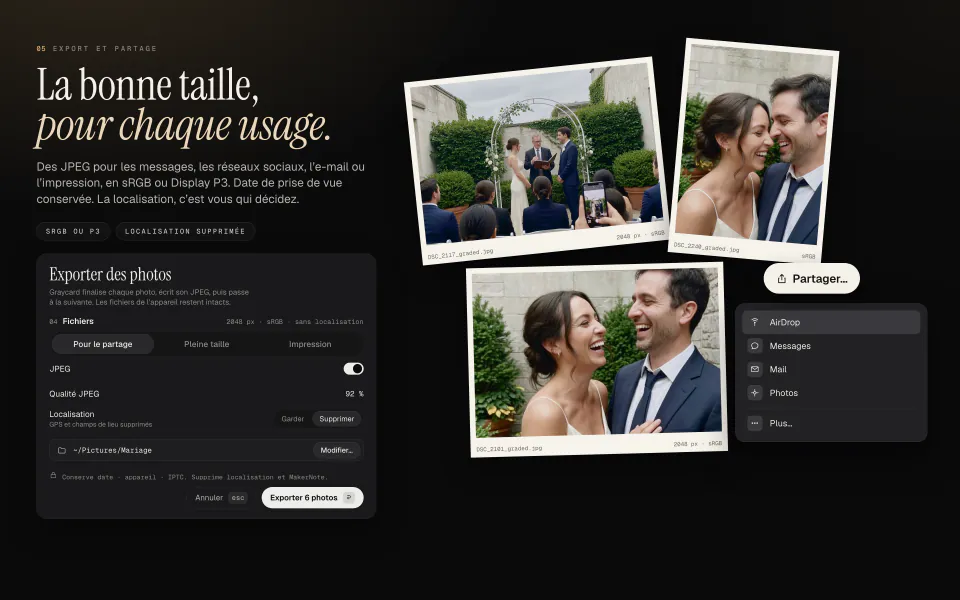
- Exportez avec ⇧⌘E, choisissez Pour le partage, puis appuyez sur Partager.
Graycard lit vos photos là où elles se trouvent, et ne modifie, ne déplace ni ne supprime jamais un original. Vos 80 premières photos s’exportent gratuitement.
01Ouvrir une carte ou un dossier
Appuyez sur ⌘O et choisissez la carte, le disque ou le dossier, ou faites-le glisser sur la fenêtre de Graycard. Les dossiers qu’il contient s’ouvrent aussi. Rien n’est copié dans une bibliothèque : Graycard garde un signet vers le dossier et lit les fichiers là où ils se trouvent. Un RAW et un JPEG ou un HEIF du même nom forment une seule photo, finalisée à partir du RAW.
Si les photos sont sur une carte ou un disque, gardez ce support branché pendant que vous travaillez. S’il est débranché, la séance apparaît hors ligne dans la barre latérale. Rebranchez-le, choisissez Reconnecter et sélectionnez le même dossier : vos marquages sont toujours là.
Chaque séance peut avoir sa propre fenêtre : appuyez sur ⌘N, ou cliquez sur une séance dans la barre latérale en maintenant la touche ⌘ enfoncée.
02Laisser le Tri automatique écarter les ratés
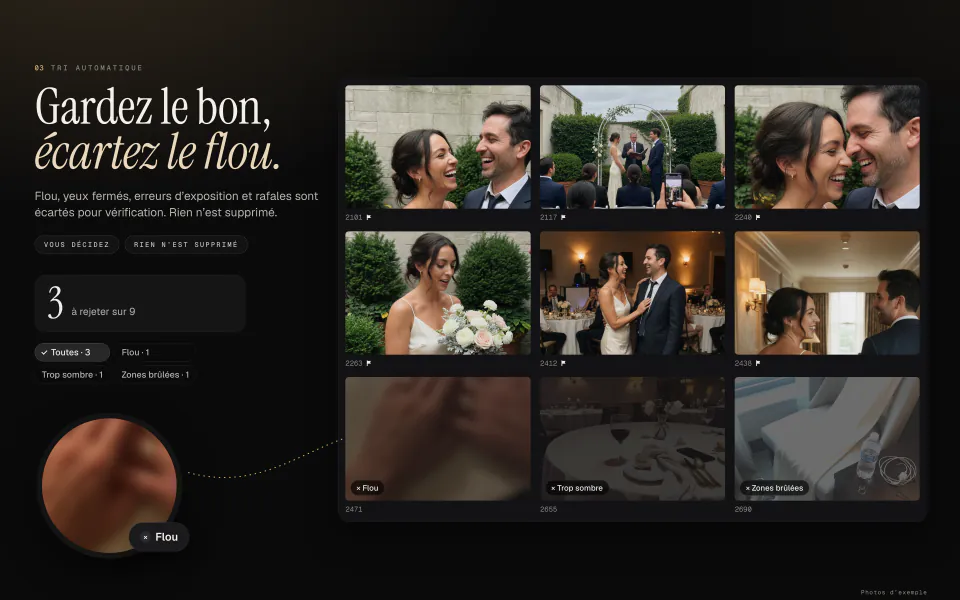
Appuyez sur ⇧⌘K, choisissez le niveau d’exigence (Souple, Équilibré ou Strict) et appuyez sur Démarrer. Le Tri automatique lit l’aperçu de chaque photo sur votre Mac, à la recherche du flou, des yeux fermés, des erreurs d’exposition et des images en trop d’une rafale, et les compteurs se mettent à jour au fur et à mesure.
Appuyez sur Vérifier pour voir chaque photo qu’il écarterait, avec son motif affiché dessus. « Garder » (K) laisse non marquée une photo que vous souhaitez conserver malgré tout. Marquez ensuite les autres comme rejetées. Rien n’est supprimé, et ⌘Z annule l’opération.
Chaque critère peut être réglé ou désactivé séparément : l’article sur le fonctionnement du Tri automatique les passe en revue.
03Marquer les photos à garder
Les marquages se font au clavier, dans la grille ou sur une photo ouverte, et Graycard passe à la photo suivante après chacun.
| Touche | Marquage |
|---|---|
| 0–5 | Étoiles |
| P | Retenir |
| X | Rejeter |
| U | Retirer le marquage |
| E | Exclure de l’export |
Les filtres Toutes, Retenues, Non marquées et Rejetées se trouvent dans la barre au-dessus de la grille, pour n’afficher qu’un type de photo à la fois.
Pour une rafale, sélectionnez ses photos et appuyez sur C. La vue Comparaison en affiche jusqu’à neuf côte à côte : les flèches permettent de choisir, Retour ouvre la photo active, et Échap revient en arrière.
04Vérifier les couleurs
Graycard Auto finalise chaque photo de lui-même : il équilibre les visages, les tons et les couleurs, et le résultat reste naturel. Pour modifier une photo, double-cliquez dessus, ou appuyez sur ⌘2, pour l’ouvrir dans la vue Photo. Elle s’affiche coupée en deux, telle que prise à gauche et finalisée à droite, et en maintenant la touche Espace enfoncée, vous la voyez telle que prise.
- Choisissez un look et son intensité dans l’inspecteur, à droite.
- Appuyez sur Z pour vérifier la netteté à 100 %, et sur J pour voir les hautes lumières et les ombres écrêtées.
- Pour donner un même look à une série de photos, sélectionnez-les avec celle que vous avez finalisée, puis appuyez sur ⇧⌘C.
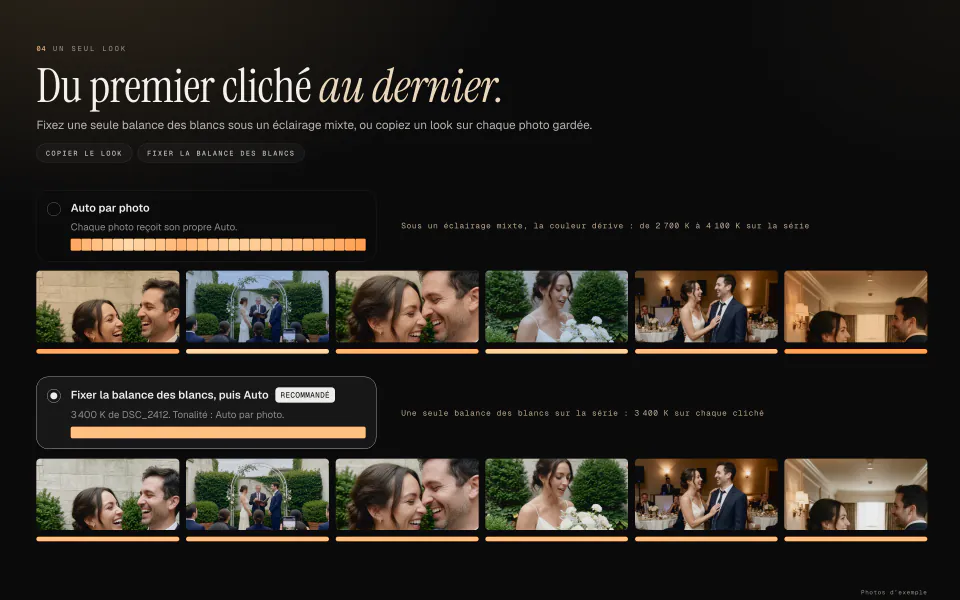
Sous un éclairage mixte, comme une journée qui passe de l’ombre à la lumière d’une fenêtre, Auto règle de nouveau la balance des blancs sur chaque photo, et une série peut dériver. Réglez la température sur une photo prise sous cette lumière, sélectionnez la série, puis, dans la fenêtre d’export, choisissez « Fixer la balance des blancs, puis Auto ». Toutes les photos utilisent cette température, et Auto règle toujours les tons.
06Tous les raccourcis, au même endroit
| Commande | Touches |
|---|---|
| Ouvrir un dossier, nouvelle fenêtre | ⌘O ⌘N |
| Tri automatique | ⇧⌘K |
| Étoiles, retenir, rejeter, retirer le marquage | 0–5 P X U |
| Exclure de l’export | E |
| Comparaison | C |
| Ouvrir une photo, revenir à la grille | ↩ esc |
| Telle que prise (touche maintenue), 100 %, écrêtage, recadrage | Espace Z J R |
| Copier le look, réinitialiser le look | ⇧⌘C ⇧⌘R |
| Exporter, exporter à nouveau | ⇧⌘E ⌥⇧⌘E |
| Grille, Photo, Exportées | ⌘1 ⌘2 ⌘3 |
| Historique des tâches, Aide, Réglages | ⌥⌘J ⌘? ⌘, |
La page d’assistance regroupe les solutions courantes, et l’aide de l’app (⌘?) donne les raccourcis de chaque menu.