简而言之
五步,大多只需一个键。
- 用 ⌘O 打开存储卡或文件夹。
- 用 ⇧⌘K 运行自动选片,并检查它放到一边的照片。
- 用 P 标记你喜欢的照片,用 C 对比一组连拍。
- 检查色彩,并用 ⇧⌘C 给一组连续的照片套用同一种风格。
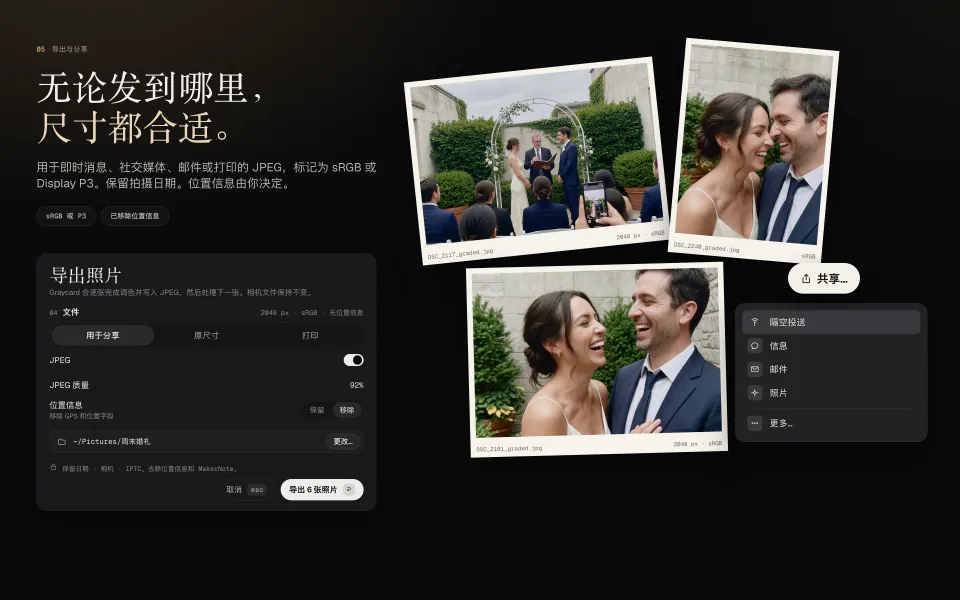
- 用 ⇧⌘E 导出,选择“用于分享”,然后按“共享…”。
Graycard 在照片所在的位置读取它们,从不更改、移动或删除任何原片。你的前 80 张照片可以免费导出。
01打开存储卡或文件夹
按下 ⌘O,选择存储卡、硬盘或文件夹,或者把它拖放到 Graycard 的窗口上。其中的子文件夹也会一并打开。不会把任何内容拷贝到图库:Graycard 只保存该文件夹的书签,并在文件所在的位置读取它们。同名的 RAW 和 JPEG 或 HEIF 算作一张照片,并基于 RAW 完成调色。
如果照片在存储卡或硬盘上,处理期间请保持连接。一旦拔出,这组拍摄会在边栏中显示为离线。重新插上,选择“重新连接”,再选取同一个文件夹,你的标记都还在。
每组拍摄都可以有自己的窗口:按 ⌘N,或在边栏中按住 ⌘ 点按一组拍摄。
02让自动选片把废片放到一边
按下 ⇧⌘K,选择严格程度(“宽松”“均衡”或“严格”),然后按“开始”。自动选片会在你的 Mac 上读取每张照片的预览图,查找模糊、闭眼、曝光不当和连拍中多余的照片,计数会随之更新。
按“逐张检查”查看它打算放到一边的每张照片,原因就显示在照片上。对仍想保留的照片按“保留”(K),让它保持未标记。然后把其余的标为弃用。不会删除任何内容,⌘Z 可以撤销。
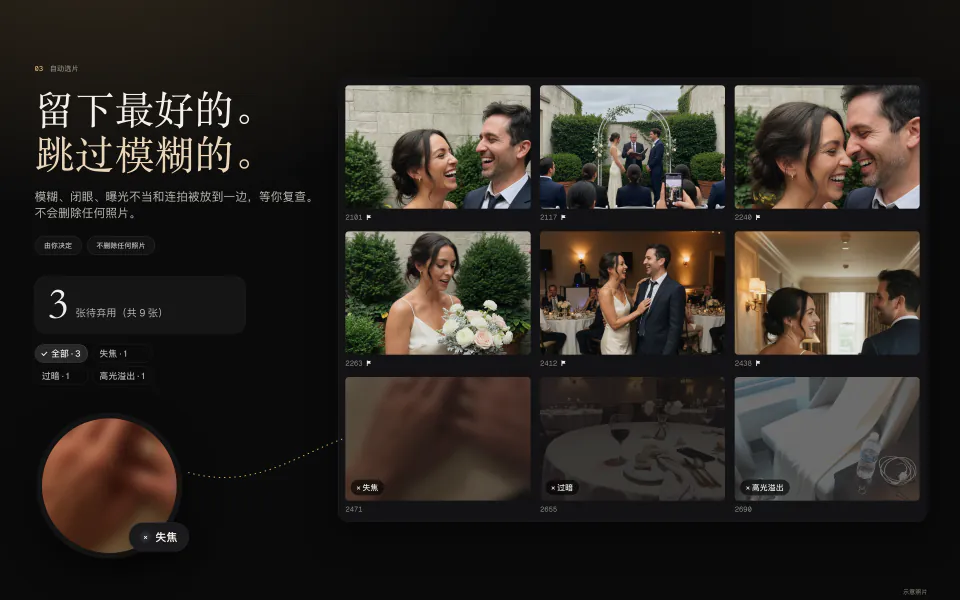
每项检查都可以单独调整或关闭:自动选片的工作原理逐一介绍了这些检查。
03标记好片
无论在网格中还是打开照片时,都可以用键盘标记,每标记一张,Graycard 就会移到下一张。
| 按键 | 标记 |
|---|---|
| 0–5 | 星级 |
| P | 留用 |
| X | 弃用 |
| U | 取消标记 |
| E | 从导出中排除 |
“全部”“留用”“未标记”和“弃用”位于网格上方的栏中,方便你一次只看一类照片。
对于一组连拍,选中这些照片并按 C。“对比视图”最多可并排显示九张:用方向键选择,按 Return 键打开当前选中的那张,按 Esc 键返回。
04检查色彩
Graycard Auto 会自行为每张照片完成调色:平衡人脸、影调和色彩,结果保持自然。要修改某张照片,连按它或按 ⌘2,在“照片”视图中打开。它以分屏显示,左边是原图,右边是调色后的效果;按住 空格 则显示原图。
- 在右侧的检查器中选择一种风格及其强度。
- 按 Z 以 100% 检查对焦,按 J 查看溢出的高光和阴影。
- 要让一组照片使用同一种风格,把它们和你调好的那张一起选中,然后按 ⇧⌘C。
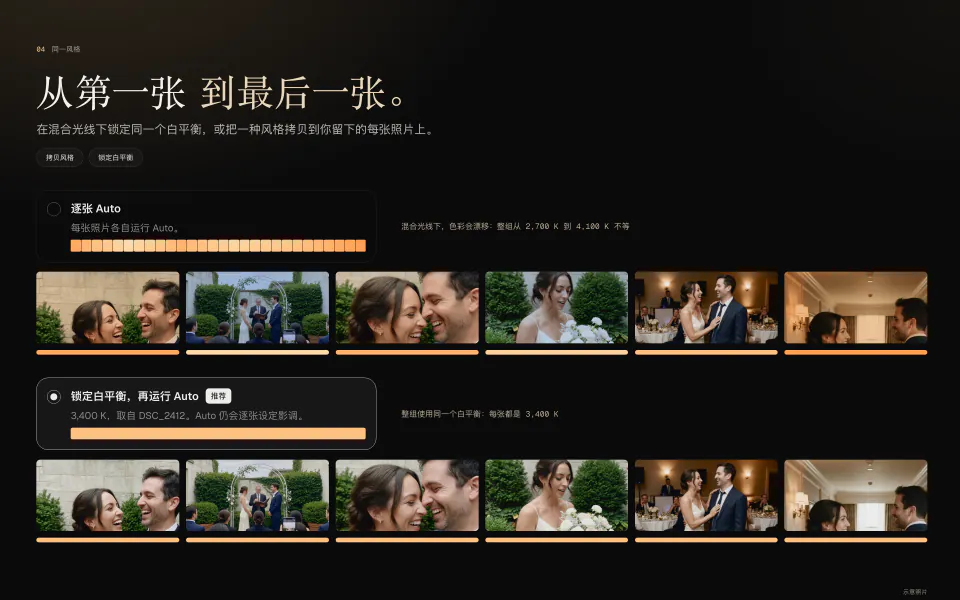
在混合光线下,比如一天之中从阴影处转到窗边光线,Auto 会为每张照片重新设定白平衡,一组照片的颜色就可能漂移。在这种光线下的一张照片上设好色温,选中这组照片,然后在导出选项中选择“锁定白平衡,再运行 Auto”。每张照片都会使用这个色温,Auto 仍会设定影调。
06所有快捷键一览
| 操作 | 按键 |
|---|---|
| 打开文件夹、新建窗口 | ⌘O ⌘N |
| 自动选片 | ⇧⌘K |
| 星级、留用、弃用、取消标记 | 0–5 P X U |
| 从导出中排除 | E |
| 对比视图 | C |
| 打开照片、返回网格 | ↩ esc |
| 按住时显示原图、100%、溢出、裁剪 | 空格 Z J R |
| 拷贝风格、还原风格 | ⇧⌘C ⇧⌘R |
| 导出、再次导出 | ⇧⌘E ⌥⇧⌘E |
| 网格、照片、已导出 | ⌘1 ⌘2 ⌘3 |
| 任务历史、帮助、设置 | ⌥⌘J ⌘? ⌘, |
支持页面列出了常见问题的解决办法,App 中的帮助(⌘?)列出了每个菜单的快捷键。