简而言之
四项检查。由你决定。
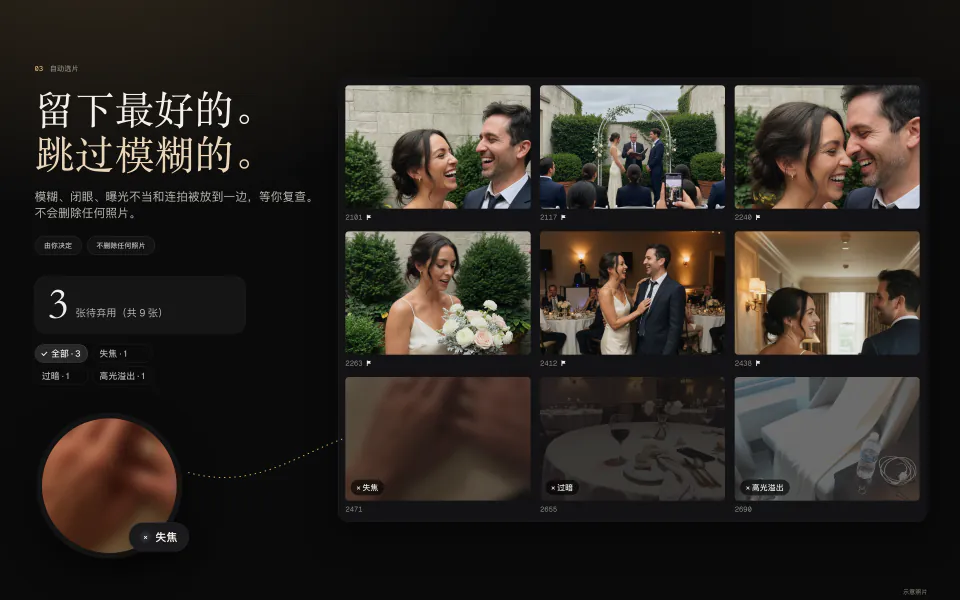
自动选片是 Graycard 对一组拍摄的第一轮筛选。按下 ⇧⌘K,它会在你的 Mac 上读取每张照片的预览图,把失焦、闭眼、曝光不当的照片,以及一次按住快门连拍出的多余照片放到一边。
它提出建议,由你决定。每张照片在被标记之前你都会看到,原因就显示在照片上,而且不会删除任何内容。
01四项检查
| 检查 | 看什么 | 照片上显示的原因 |
|---|---|---|
| 失焦 | 照片中最清晰的部分 | 失焦 |
| 闭眼 | 主要人脸的双眼;侧过去的脸不予理会 | 闭眼 |
| 曝光 | 高光溢出,或整张照片都很暗 | 高光溢出、过暗 |
| 连拍 | 一次按住快门;相隔超过几分之一秒的照片各自独立 | 连拍 |
失焦
这项检查给画面中最清晰的部分打分,而不是给人脸打分。人脸大多是光滑的皮肤,如果在那里评估对焦,清晰的人像也会被判为模糊。眼睛清晰、背景虚化的人像可以通过,画面中没有任何清晰之处的照片则会被放到一边。
闭眼
这项检查查看主要人脸(画面中最大的那张脸)的双眼,侧过去的脸则不予理会。拍合影时,可以打开“仅在所有人都闭眼时”:这样只有当照片中每张主要人脸都闭着眼时,照片才会被放到一边。
曝光
“高光溢出”标记画面中有过多区域溢出为纯白的照片。“过暗”标记整张都很暗的照片,而不是明亮场景中带有深重阴影的照片。
连拍
连拍是一次按住快门:相隔几分之一秒拍下的一系列照片。相隔几秒拍下的相似照片不算连拍,这些照片各自独立。在每组连拍中,自动选片保留最好的一张,把其余的放到一边;你也可以设置每组连拍最多保留五张。打开“留用每组连拍中的最佳照片”后,通过了其他检查的最好那张也会被标记为留用。
02严格程度
“宽松”“均衡”和“严格”会一次设定全部四项检查,每项检查一开始都是“均衡”。“宽松”标记的照片比“均衡”或“严格”少。在“微调每项检查”下,每项检查都有自己的强度和开关;只要你改动其中一项,严格程度就会显示为“自定义”。
对于连拍,强度决定两张照片最多相隔多久仍算作同一组连拍,从高速连拍到低速连拍。它永远不会延伸到摆拍的一系列照片。
选中多张照片时,自动选片可以只读取所选照片,也可以读取整组拍摄。“保留我自己的标记”默认打开,所以你已经手动标记过的照片会保持你的标记。
03它读取什么
自动选片读取相机保存在每个文件中的预览图,而不是完整的 RAW。预览图比 RAW 小,所以对最重要的照片,请打开照片并按 Z:这是直接来自 RAW 本身的真正 100% 视图。
自动选片测量的一切都留在你的 Mac 上。它把每组拍摄的人脸测量数据保存在 Graycard 自己的文件夹中,不会上传任何内容。
04先检查,再标记
按下“逐张检查”,自动选片打算放到一边的每张照片都会连同原因一起显示出来。“保留”(K)让一张照片保持未标记,“标为弃用”则会标记其余的照片。之后,网格上方栏中的“弃用”筛选会显示它们,按 U 可取消标记,按 P 可将其留用。
- “选片”›“还原自动选片”会去掉自动选片的标记,保留你自己设置的标记。
- “选片”›“清除弃用标记”还会清除你自己标记的弃用。
- ⌘Z 可以撤销其中任一操作。
被弃用的照片留在原来的文件夹里,原封不动。“跳过已弃用照片”打开时,导出会跳过弃用的照片;你的标记会以 XMP 评分和标签的形式随导出的照片一起带走。想了解第一组拍摄从打开文件夹到分享的完整过程,请阅读如何使用 Graycard。