Kurz gesagt
Vier Prüfungen. Du entscheidest.
„Automatisch aussortieren“ ist der erste Durchgang von Graycard durch ein Shooting. Drücke ⇧⌘K, und es liest die Vorschau jedes Fotos auf deinem Mac und legt die Aufnahmen beiseite, die unscharf sind, geschlossene Augen zeigen, falsch belichtet sind oder als überzählige Bilder bei gedrückt gehaltenem Auslöser entstanden sind.
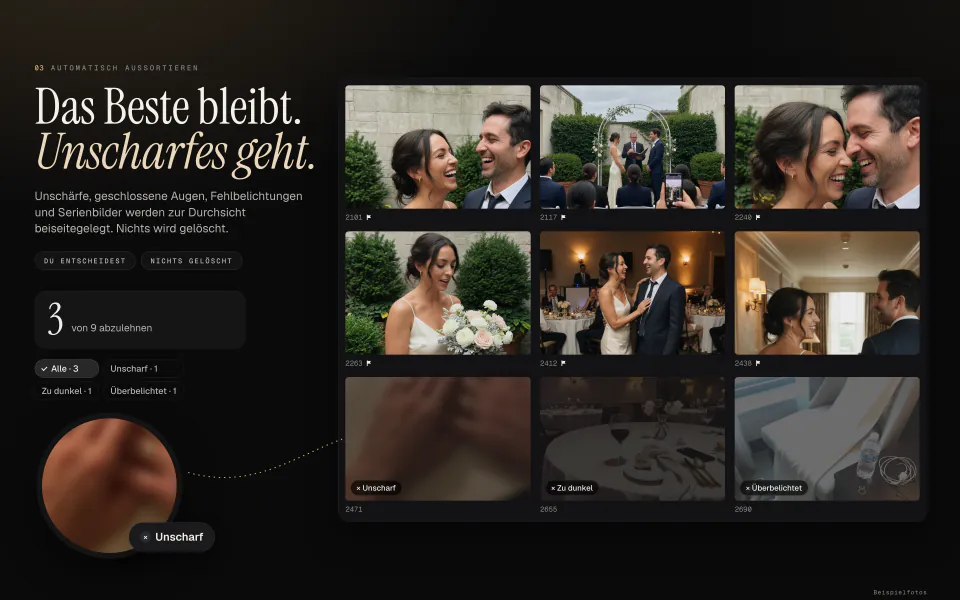
Es schlägt vor, und du entscheidest. Du siehst jedes Foto, bevor es markiert wird, sein Grund steht darauf, und gelöscht wird nichts.
01Die vier Prüfungen
| Prüfung | Worauf sie achtet | Der Grund auf dem Foto |
|---|---|---|
| Unscharf | Der schärfste Teil des Fotos | Unscharf |
| Augen geschlossen | Beide Augen im Hauptgesicht; ein abgewandtes Gesicht bleibt außen vor | Augen geschlossen |
| Belichtung | Ausgefressene Lichter oder ein durchweg dunkles Foto | Überbelichtet, Zu dunkel |
| Serie | Ein gedrückt gehaltener Auslöser; Fotos, die mehr als einen Sekundenbruchteil auseinanderliegen, bleiben getrennt | Serie |
Unscharf
Die Prüfung bewertet den schärfsten Teil der Aufnahme, nicht das Gesicht. Ein Gesicht besteht größtenteils aus glatter Haut; würde die Schärfe dort bewertet, würden scharfe Porträts als unscharf markiert. Ein Porträt mit scharfen Augen und weichem Hintergrund besteht die Prüfung, und eine Aufnahme ohne jede scharfe Stelle wird beiseitegelegt.
Augen geschlossen
Die Prüfung achtet auf beide Augen im Hauptgesicht, dem größten in der Aufnahme, und lässt ein abgewandtes Gesicht außen vor. Bei einer Gruppe schalte „Nur wenn alle blinzeln“ ein: Dann wird ein Foto nur beiseitegelegt, wenn jedes Hauptgesicht darin die Augen geschlossen hat.
Belichtung
„Überbelichtet“ markiert eine Aufnahme, in der zu viel vom Bild auf reines Weiß beschnitten ist. „Zu dunkel“ markiert ein Foto, das durchweg dunkel ist, nicht eines mit tiefen Schatten in einer hellen Szene.
Serie
Eine Serie entsteht bei gedrückt gehaltenem Auslöser: Aufnahmen, die einen Sekundenbruchteil auseinanderliegen. Eine Folge ähnlicher Bilder, die Sekunden auseinanderliegen, ist keine Serie, und ihre Fotos bleiben getrennt. In jeder Serie lässt „Automatisch aussortieren“ das beste Bild stehen und legt den Rest beiseite. Wie viele pro Serie stehen bleiben, stellst du ein, bis zu fünf. Schaltest du „Bestes Foto jeder Serie behalten“ ein, wird das beste Bild, das die anderen Prüfungen bestanden hat, zusätzlich als behalten markiert.
02Wie streng
„Mild“, „Mittel“ und „Streng“ stellen alle vier Prüfungen auf einmal ein, und jede Prüfung beginnt bei „Mittel“. „Mild“ markiert weniger als „Mittel“ oder „Streng“. Unter „Jede Prüfung einzeln einstellen“ hat jede Prüfung ihre eigene Stärke und ihren eigenen Schalter, und die Strenge zeigt „Eigene“, sobald du eine davon änderst.
Bei Serien legt die Stärke fest, wie weit zwei Aufnahmen auseinanderliegen dürfen, um noch als eine Serie zu zählen, von einer hohen Serienbildrate bis zu einer niedrigen. Eine gestellte Bildfolge erfasst sie nie.
Sind mehrere Fotos ausgewählt, kann „Automatisch aussortieren“ nur die Auswahl oder das ganze Shooting lesen. „Eigene Markierungen beibehalten“ ist von Anfang an eingeschaltet, damit ein Foto, das du schon von Hand markiert hast, so bleibt, wie du es markiert hast.
03Was es liest
„Automatisch aussortieren“ liest die Vorschau, die die Kamera in jeder Datei gespeichert hat, nicht die vollständige RAW-Datei. Eine Vorschau ist kleiner als die RAW-Datei. Öffne deshalb bei den Aufnahmen, auf die es am meisten ankommt, das Foto und drücke Z: Das ist eine echte Ansicht in 100 %, direkt aus der RAW-Datei.
Alles, was „Automatisch aussortieren“ misst, bleibt auf deinem Mac. Die Gesichtsmesswerte speichert es für jedes Shooting im eigenen Ordner von Graycard, und hochgeladen wird nichts.
04Erst durchsehen, dann markieren
Klicke auf „Durchsehen“, und jedes Foto, das „Automatisch aussortieren“ beiseitelegen würde, erscheint mit seinem Grund. „Beibehalten“ (K) lässt eines unmarkiert, und den Rest markierst du danach als abgelehnt. Danach zeigt der Filter „Abgelehnt“ in der Leiste diese Fotos, U entfernt bei einem die Markierung, und P behält es.
- „Aussortieren“ › „Automatisches Aussortieren zurücksetzen“ entfernt die Markierungen von „Automatisch aussortieren“ und lässt die Markierungen stehen, die du selbst gesetzt hast.
- „Aussortieren“ › „Ablehnungen aufheben“ hebt auch Ablehnungen auf, die du selbst gesetzt hast.
- ⌘Z widerruft beides.
Ein abgelehntes Foto bleibt unberührt in seinem Ordner. Abgelehnte Fotos werden beim Export übersprungen, solange „Abgelehnte überspringen“ eingeschaltet ist, und deine Markierungen gehen als XMP-Bewertungen und -Farbmarkierungen mit den exportierten Fotos mit. Ein erstes Shooting im Ganzen, vom Öffnen eines Ordners bis zum Teilen, beschreibt der Beitrag „So nutzt du Graycard“.