Kurz gesagt
Fünf Schritte, die meisten mit einer Taste.
- Öffne eine Karte oder einen Ordner mit ⌘O.
- Starte „Automatisch aussortieren“ mit ⇧⌘K, und sieh durch, was es beiseitelegt.
- Behalte deine Favoriten mit P, und vergleiche eine Serie mit C.
- Prüfe die Farbe, und gib einer Reihe mit ⇧⌘C denselben Look.
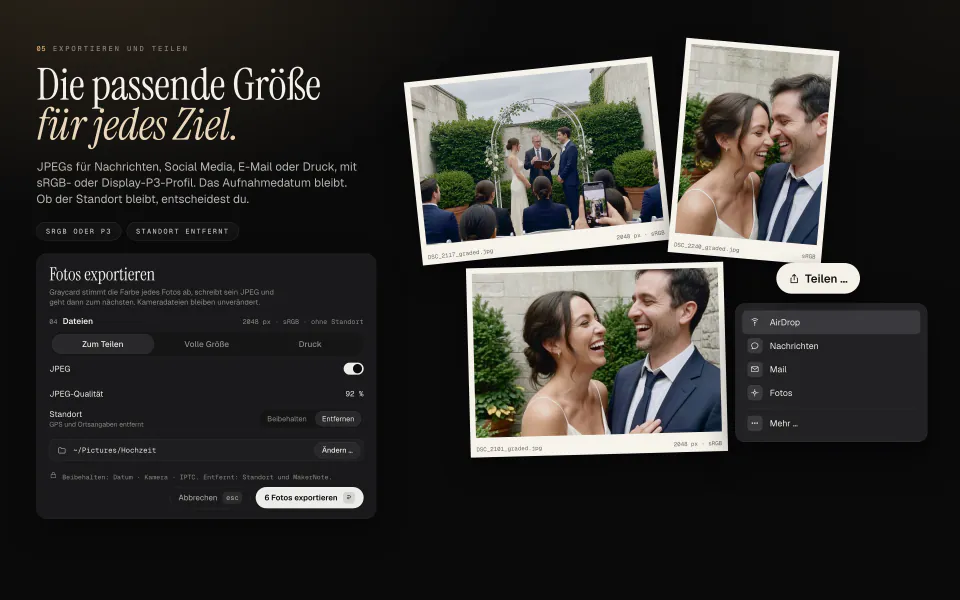
- Exportiere mit ⇧⌘E, wähle „Zum Teilen“ und klicke dann auf „Teilen …“.
Graycard liest deine Fotos dort, wo sie liegen, und verändert, verschiebt oder löscht nie ein Original. Deine ersten 80 Fotos exportierst du kostenlos.
01Eine Karte oder einen Ordner öffnen
Drücke ⌘O und wähle die Karte, das Laufwerk oder den Ordner. Du kannst sie auch auf das Fenster von Graycard ziehen. Ordner darin werden mit geöffnet. Nichts wird in eine Mediathek kopiert: Graycard merkt sich den Ordner mit einem Lesezeichen und liest die Dateien dort, wo sie liegen. Eine RAW-Datei und ein JPEG oder HEIF mit demselben Namen sind ein Foto, dessen Farbe aus der RAW-Datei abgestimmt wird.
Liegen die Fotos auf einer Karte oder einem Laufwerk, lass den Datenträger angeschlossen, während du arbeitest. Ist er getrennt, wird das Shooting in der Seitenleiste als offline angezeigt. Schließe ihn wieder an, wähle „Verbinden …“ und denselben Ordner, und deine Markierungen sind noch da.
Jedes Shooting kann ein eigenes Fenster haben: Drücke ⌘N, oder klicke bei gedrückter ⌘-Taste auf ein Shooting in der Seitenleiste.
02Fehlschüsse mit „Automatisch aussortieren“ beiseitelegen
Drücke ⇧⌘K, wähle die Strenge („Mild“, „Mittel“ oder „Streng“) und klicke auf „Starten“. „Automatisch aussortieren“ liest auf deinem Mac die Vorschau jedes Fotos und sucht nach Unschärfe, geschlossenen Augen, Fehlbelichtungen und den überzähligen Bildern einer Serie; die Zahlen aktualisieren sich dabei laufend.
Klicke auf „Durchsehen“, um jedes Foto zu sehen, das es beiseitelegen würde, mit dem Grund darauf. „Beibehalten“ (K) lässt ein Foto, das du noch willst, unmarkiert. Markiere dann den Rest als abgelehnt. Gelöscht wird nichts, und ⌘Z widerruft es.
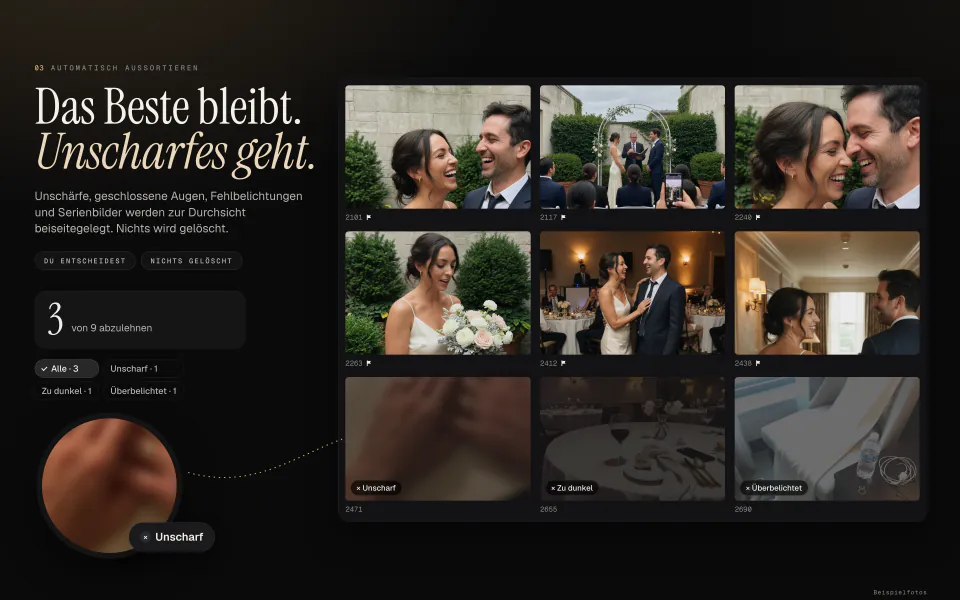
Jede Prüfung lässt sich einzeln anpassen oder ausschalten: Der Beitrag über „Automatisch aussortieren“ geht sie alle durch.
03Die Treffer markieren
Markierungen setzt du mit der Tastatur, im Raster oder bei geöffnetem Foto, und Graycard springt nach jeder zum nächsten Foto.
| Taste | Markierung |
|---|---|
| 0–5 | Sterne |
| P | Behalten |
| X | Ablehnen |
| U | Markierung entfernen |
| E | Vom Export ausschließen |
„Alle“, „Behalten“, „Unmarkiert“ und „Abgelehnt“ stehen in der Leiste über dem Raster, damit du dir jeweils eine Art ansehen kannst.
Bei einer Serie wählst du ihre Aufnahmen aus und drückst C. „Vergleich“ zeigt bis zu neun nebeneinander: Mit den Pfeiltasten wählst du aus, der Zeilenschalter öffnet die gewählte Aufnahme, und Esc führt zurück.
04Die Farbe prüfen
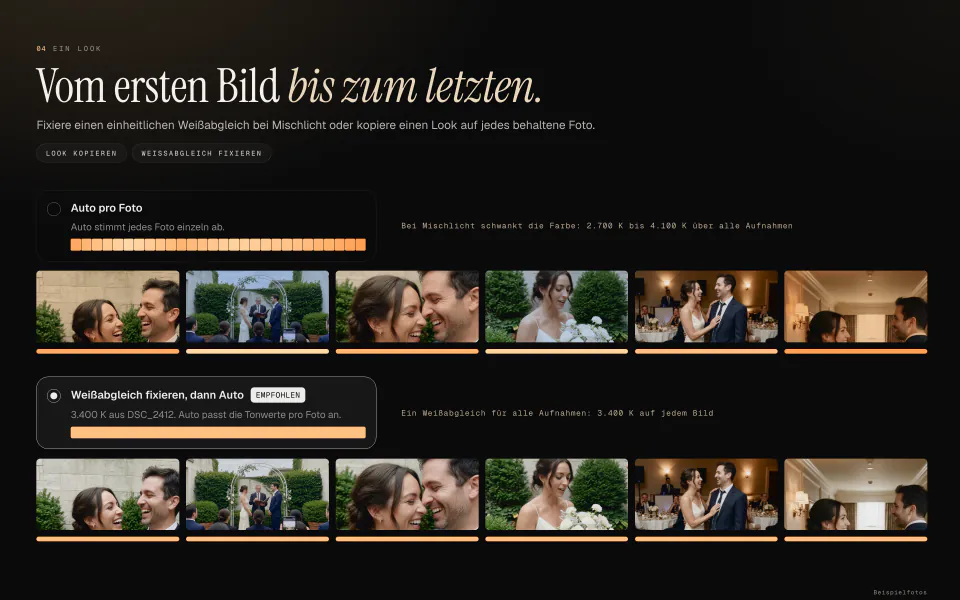
Graycard Auto stimmt jedes Foto von selbst ab: Es gleicht Hauttöne, Tonwerte und Farbe ab, und das Ergebnis bleibt natürlich. Um ein Foto zu ändern, doppelklicke darauf oder drücke ⌘2, damit es in der Ansicht „Foto“ geöffnet wird. Es erscheint geteilt, links wie aufgenommen und rechts fertig abgestimmt, und solange du die Leertaste gedrückt hältst, siehst du es wie aufgenommen.
- Wähle im Inspektor rechts einen Look und seine Intensität.
- Drücke Z, um die Schärfe bei 100 % zu prüfen, und J, um beschnittene Lichter und Schatten zu sehen.
- Um einer Reihe von Fotos denselben Look zu geben, wähle sie zusammen mit dem Foto aus, das du abgestimmt hast, und drücke ⇧⌘C.
Bei Mischlicht, etwa an einem Tag, der vom Schatten ins Fensterlicht wechselt, setzt Auto den Weißabgleich bei jedem Foto neu, und eine Reihe kann auseinanderdriften. Stelle die Temperatur an einem Foto aus diesem Licht ein, wähle die Reihe aus und wähle im Exportdialog „Weißabgleich fixieren, dann Auto“. Jedes Foto verwendet dann diese Temperatur, und Auto stellt weiterhin die Tonwerte ein.
06Alle Tasten auf einen Blick
| Aktion | Tasten |
|---|---|
| Ordner öffnen, neues Fenster | ⌘O ⌘N |
| Automatisch aussortieren | ⇧⌘K |
| Sterne, behalten, ablehnen, Markierung entfernen | 0–5 P X U |
| Vom Export ausschließen | E |
| Vergleich | C |
| Foto öffnen, zurück zum Raster | ↩ esc |
| Wie aufgenommen, solange gedrückt, 100 %, Beschneidung, Zuschneiden | Leertaste Z J R |
| Look kopieren, Look zurücksetzen | ⇧⌘C ⇧⌘R |
| Exportieren, erneut exportieren | ⇧⌘E ⌥⇧⌘E |
| Raster, Foto, Exportiert | ⌘1 ⌘2 ⌘3 |
| Auftragsverlauf, Hilfe, Einstellungen | ⌥⌘J ⌘? ⌘, |
Die Support-Seite hat die häufigsten Lösungen, und die Hilfe (⌘?) in der App listet die Tasten jedes Menüs.