要点
4つのチェック。決めるのはあなたです。
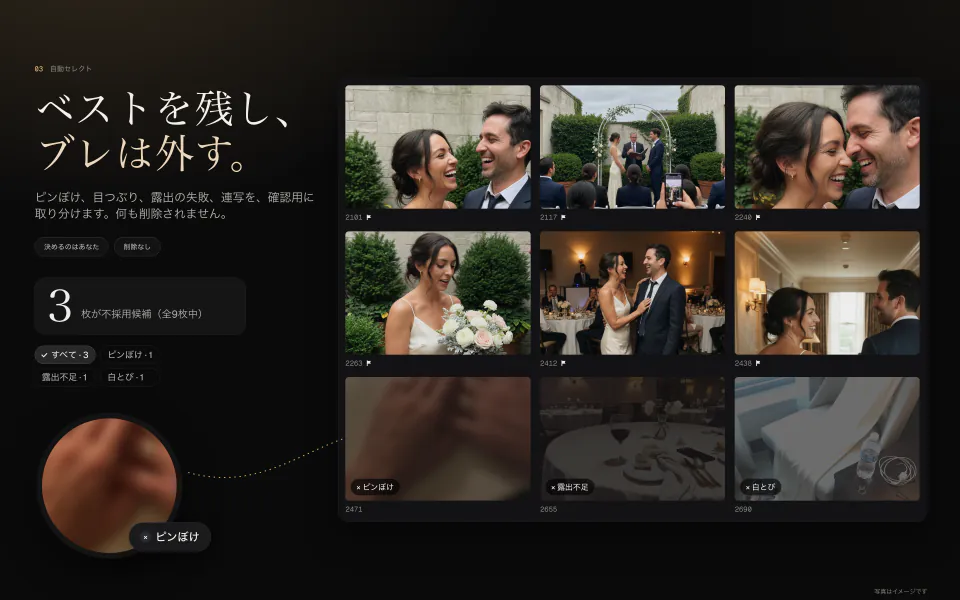
自動セレクトは、Graycardが撮影全体にかける最初のふるい分けです。⇧⌘Kを押すと、Mac上で各写真のプレビューを読み取り、ピンぼけのカット、目を閉じているカット、露出に失敗したカット、シャッターを押し続けて撮った連写の余分なカットを取り分けます。
自動セレクトは提案し、決めるのはあなたです。不採用になる前にすべての写真を確認でき、写真には理由が表示されます。何も削除されません。
014つのチェック
| チェック | 見るところ | 写真に表示される理由 |
|---|---|---|
| ピンぼけ | 写真の中で最もシャープな部分 | ピンぼけ |
| 目つぶり | メインの顔の両目を確認します。横を向いた顔は判定しません | 目つぶり |
| 露出 | 白とび、または全体が暗すぎる写真 | 白とび、露出不足 |
| 連写 | シャッターを押し続けた1回分の写真。数分の1秒以上離れた写真は別々に扱います | 連写 |
ピンぼけ
このチェックは、顔ではなく、写真の中でいちばんシャープな部分を評価します。顔の大部分はなめらかな肌なので、顔でピントを評価すると、ピントの合ったポートレートまでピンぼけと判定してしまうからです。目にピントが合い背景がぼけたポートレートは通過し、どこにもピントが合っていないカットは取り分けられます。
目つぶり
このチェックは、写真の中でいちばん大きいメインの顔の両目を見て、横を向いた顔は対象にしません。集合写真では「全員が目つぶりのときだけ」をオンにしてください。すると、写っているメインの顔がすべて目を閉じているときだけ、その写真が取り分けられます。
露出
「白とび」は、画面の多くが真っ白に飛んでしまったカットに付きます。「露出不足」は全体が暗い写真に付き、明るい場面の中に深い影がある写真には付きません。
連写
連写とは、シャッターを押し続けて、数分の1秒の間隔で撮ったカットのことです。数秒おきに撮った似た写真の並びは連写ではなく、それぞれ別々の写真のままです。自動セレクトは連写ごとにいちばん良いカットを残し、ほかのカットを取り分けます。連写ごとに残す枚数は、最大5枚まで増やせます。「連写ごとにベストの1枚を採用」をオンにすると、ほかのチェックを通過したいちばん良いカットに、採用のフラグも付きます。
02厳しさの設定
「控えめ」「標準」「厳しめ」は、4つのチェックをまとめて設定します。どのチェックも最初は「標準」です。「控えめ」は「標準」や「厳しめ」よりフラグが少なくなります。「チェックごとに微調整」では、チェックごとに強さとオン・オフを設定でき、どれかを変えると、厳しさの表示が「カスタム」になります。
連写の場合、強さは、2つのカットがどれだけ離れていても同じ連写とみなすかを決めます。高速連写から低速連写まで対応します。ポーズを取って撮り続けた一連の写真が連写とみなされることはありません。
複数の写真を選択しているときは、選択した写真だけを読むか、撮影全体を読むかを選べます。「自分で付けたフラグを残す」は最初からオンになっているので、すでに自分で星やフラグを付けた写真は、そのまま残ります。
03何を読み取るか
自動セレクトが読むのは、RAWデータ全体ではなく、カメラが各ファイルに保存したプレビューです。プレビューはRAWより小さいので、大事なカットは写真を開いてZを押してください。RAWそのものから表示する、本当の100%表示になります。
自動セレクトが測定したものは、すべてMacに残ります。顔の測定値は撮影ごとにGraycard専用のフォルダに保存され、何もアップロードされません。
04確認してからフラグを付ける
「確認」を押すと、自動セレクトが取り分ける写真が、それぞれの理由とともに表示されます。「残す」(K)を押した写真は未選別のままになり、ほかの写真は「不採用にする」ボタンでまとめて不採用になります。そのあとは、バーの「不採用」フィルターで不採用の写真を表示でき、Uでフラグを外し、Pで採用にできます。
- 「セレクト」›「自動セレクトをリセット」は、自動セレクトのフラグを外し、自分で付けたフラグは残します。
- 「セレクト」›「不採用をすべて解除」は、自分で付けた不採用も解除します。
- どちらも⌘Zで取り消せます。
不採用にした写真も、元のフォルダにそのまま残ります。「不採用をスキップ」がオンの間は不採用の写真は書き出されず、星とフラグはXMPのレーティングとラベルとして、書き出した写真に引き継がれます。フォルダを開いてから共有するまで、最初の撮影の流れ全体は、「Graycardの使い方」をご覧ください。