要点
Lightroomは、1枚ずつ編集するためのアプリです。撮影によっては、仕上げだけで十分です。
LightroomはAdobeの写真編集アプリで、写真のライブラリでもあります。被写体や空、人物を見つけるマスクとレタッチの道具があり、写真をスマートフォン、コンピュータ、Webで開けます。使うには、自動更新されるAdobeのプランが必要です。RAWファイルを数枚JPEGにしたいだけなら、どのMacでも「プレビュー」と「写真」アプリで無料でできます。Graycardの仕事はひとつです。撮影のフォルダを開き、失敗カットを取り分け、残す写真すべての色を仕上げて、撮影全体を一度に書き出します。マスクやレタッチ用のブラシはありません。
01Lightroomでできること
Adobeには、この名前のアプリが2つあります。
- Lightroomは、スマートフォン、タブレット、コンピュータ、Webで使えます。Adobeのヘルプによると、写真を追加すると「読み込んだ写真をコピーし、フル解像度のオリジナルをクラウドにアップロード」します。ローカルの写真用のタブでは、追加せずにコンピュータ上の写真を開けます。
- Lightroom ClassicはMacとWindowsで動き、写真のカタログを管理します。読み込み方法の「追加」について、Adobeのヘルプには「写真ファイルを現在の場所に保持します」とあります。
どちらも手作業で編集するアプリで、露出や色などのスライダーと、写真の一部にかけるマスクがあります。Lightroom Classicでは、複数の写真をまとめて始めることもできます。写真を選んでボタンを押すと、露出、黒レベル、明るさ、コントラストが写真ごとに自動で設定されます。現像プリセットを当てることもできます。「Assisted Culling」は、被写体のピント、目のピント、目が開いているかで写真を選び、露出に問題のある写真と誤ってシャッターを切った写真を除外します。
02Lightroomが優れている点
1枚の写真に対して写真家が行う作業の多くで、LightroomにはGraycardにまったくない道具があります。
- 部分補正。マスクで被写体、空、背景、物、人物を選べ、髪、服、歯まで指定できます。ブラシとグラデーションで残りを補えます。Graycardの調整は写真全体にかかります。
- レタッチ。Adobeは、肌のレタッチ、しみの除去、歯のホワイトニングを手早く行う機能と、センサーのほこりを取り除く機能を挙げています。Graycardにはレタッチ用のブラシがありません。
- 使える場所の多さ。Lightroomはコンピュータに加えてスマートフォン、タブレット、Webで使え、Lightroom ClassicはWindowsでも動きます。GraycardはMacアプリで、iPhone版やiPad版はありません。
- 長年の写真を管理するライブラリ。Lightroom Classicのヘルプは、キーワード、コレクション、顔認識、マップ、フォトブック、スライドショーを扱っています。Graycardはライブラリを持たず、撮影ごとのフォルダを元の場所のまま読み取ります。
03Graycardでできること
Graycardは、フォルダ全体を一度に扱うために作られています。1枚ずつ編集したくない人のためのアプリです。
- ⌘Oでメモリーカードかフォルダを開きます。読み込みも、コピーも、アップロードもされず、RAWとそのJPEGは1枚の写真として数えます。
- 「自動セレクト」(⇧⌘K)を実行します。ブレやピンぼけ、目つぶり、露出の失敗、連写のカットが確認用に取り分けられ、何も削除されません。
- 「共有用」、「フルサイズ」、「プリント」のいずれかで書き出します(⇧⌘E)。Graycard Autoが、書き出しながら写真ごとに顔、トーン、色のバランスを整えます。
写真を変えたいときは、その写真を開きます。色温度、色かぶり補正、露出、コントラスト、ハイライト、シャドウ、白レベル、黒レベル、自然な彩度、彩度、強度スライダー付きの12種類のルック、「切り取りと傾き補正」は、どれも写真全体にかかります。複数の写真を選ぶとスライダーはそのすべてを変え、「ルックをコピー」(⇧⌘C)で一連の写真を同じ仕上がりにできます。Camera Rawのプリセット(.xmp)があれば、「スタイルを読み込む」でその色温度、色かぶり補正、露出、全体のトーンのスライダーを読み込みます。トーンカーブ、HSL、粒子、プロファイルは読み込まれないため、Lightroomと同じルックにはなりません。
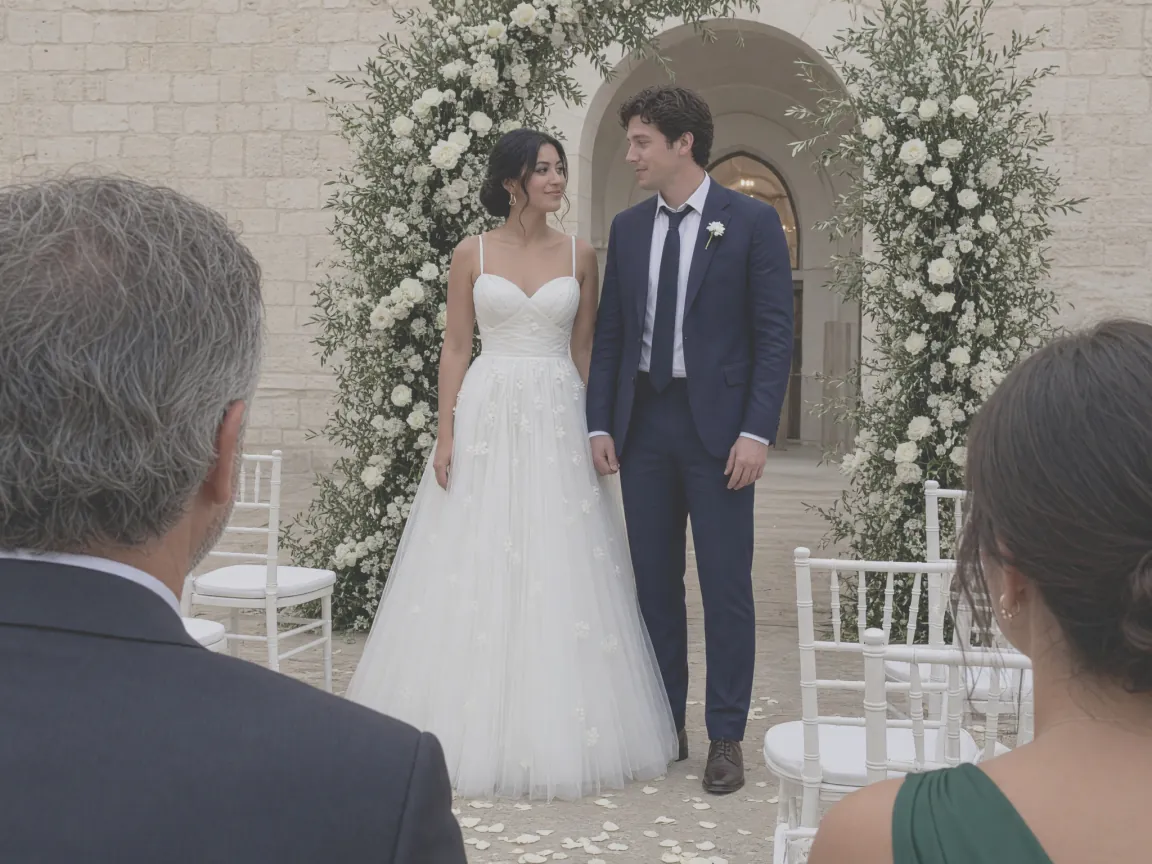
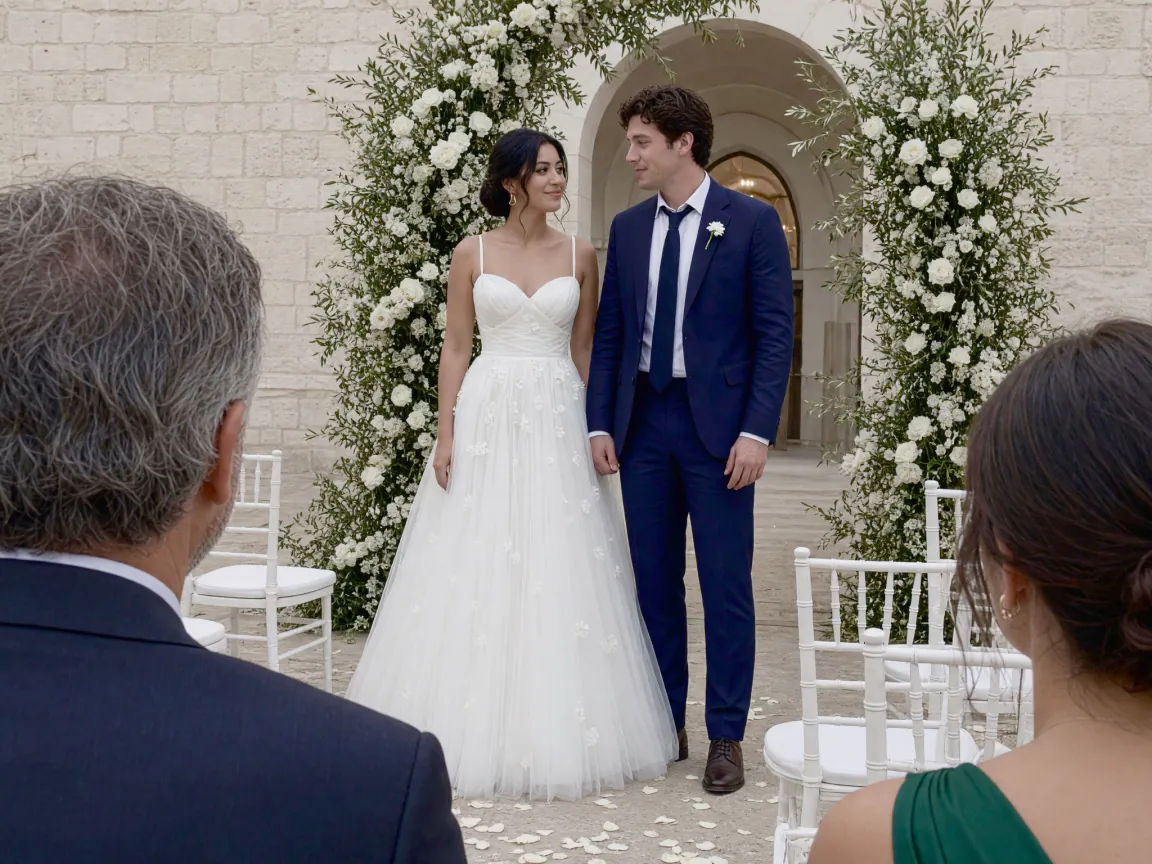
カメラのファイルはそのまま変わりません。書き出すたびに新しいファイルができます。sRGBまたはDisplay P3のタグが付いたJPEG、レーティングとホワイトバランスを記録したXMPサイドカー、そして「プリント」でオンにした場合は16ビットのTIFFです。
04並べて比較
| 機能 | Lightroom | Graycard |
|---|---|---|
| 動作環境 | MacとWindows、さらにスマートフォン、タブレット、Web | Macのみ(macOS 26以降) |
| 写真の置き場所 | LightroomはオリジナルをAdobeのクラウドにアップロード。Lightroom Classicはカタログで管理 | 元の場所のまま読み取り、ライブラリはなし。アップロードもなし |
| セレクト | 「Assisted Culling」:被写体と目のピント、目の開き、露出、誤ってシャッターを切った写真 | 自動セレクト:ブレやピンぼけ、目つぶり、露出、連写 |
| 複数の写真をまとめて | 自動のトーン設定と現像プリセット | すべての写真にGraycard Auto。一連の写真に同じルック |
| マスクとブラシ | あり | なし(調整は写真全体にかかります) |
| レタッチ | 肌、しみ、歯、センサーのほこり | なし |
| 支払い方 | 自動更新されるAdobeのプラン。7日間の無料体験 | 最初の80枚は無料。その後は月額、年額、買い切り |
05支払い方
AdobeはLightroomとLightroom Classicを自動更新されるプランとして販売しており、7日間の無料体験があります。プランのページに買い切りはありません。以前のLightroom 6はもうダウンロードできません。Adobeは2023年12月31日にダウンロードを終了し、フォトプランを案内しています。メンバーシップが終了しても、Lightroom Classicのライブラリ、読み込み、書き出しは使えますが、現像モジュール、マップモジュール、「他のツールで編集」は、再び契約するまで使えません。
Graycardは無料でダウンロードでき、すべてのツールを使えます。最初の80枚は無料で書き出せ、同じ写真をもう一度書き出すのも無料です。Graycard Proなら上限がなくなります。解約するまで自動更新される月額か年額のサブスクリプション、または1回の支払いで更新のない買い切りから選べます。どのプランもファミリー共有に対応しています。価格はトップページに載っていて、購入前にはMac App Storeにお使いの通貨で表示されます。1回の支払いで済むアプリや無料のアプリは、サブスクなしで使えるMac用RAW現像アプリで比べています。
06どれを使うか
- マスク、レタッチ、スマートフォンやWindowsで扱う写真:Lightroom。
- Macで、セレクトして仕上げ、すぐに共有できる状態にしたい撮影全体:Graycard。
- JPEGにしたいだけのRAWファイルが数枚:「プレビュー」か「写真」アプリ。手順はMacでRAWをJPEGに一括変換にあります。
- 両方:撮影全体はGraycardで、マスクが必要な数枚はそのあとLightroomで。Graycardはカメラのファイルを変更しないので、Lightroomで使うためにそのまま残っています。
Graycardは、Sony、Canon、Nikon、Fujifilm、OM System、Panasonic、Pentax、Samsung、Leica、Hasselblad、Phase OneのRAWに加え、DNG、JPEG、HEIFを開けます。あなたのMac上で動作し、何もアップロードされません。
07出典
各出典は2026年11月3日に開いて確認しました。引用は英語の原文を忠実に訳したものです。
- Adobe、"Compare Lightroom plans"。adobe.com。Lightroomのプランと7日間の無料体験。
- Adobeヘルプ、"Add photos to Lightroom"。helpx.adobe.com。追加した写真のコピーとオリジナルのアップロード、ローカルの写真用のタブ。
- Adobeヘルプ、"Import photos from a folder on a hard drive"。helpx.adobe.com。読み込み方法の「追加」。
- Adobeヘルプ、"Use the Quick Develop panel"。helpx.adobe.com。複数の写真への自動のトーン設定と現像プリセット。
- Adobeヘルプ、"Select best photos with Assisted Culling"。helpx.adobe.com。「Assisted Culling」が選ぶ写真と除外する写真。
- Adobeヘルプ、"Masking tool"、Lightroom Classic。helpx.adobe.com。マスク、ブラシ、グラデーション、ヘルプの目次。
- Adobe、"Explore Lightroom features"。adobe.com。肌などを手早く整える機能と、センサーのほこりの除去。
- Adobeヘルプ、"Lightroom Classic technical requirements"。helpx.adobe.com。MacとWindows。
- Adobeヘルプ、"Develop module, Map module, and Edit In stop working"。helpx.adobe.com。メンバーシップの終了後もLightroom Classicで使えるもの。
- Adobeヘルプ、"End of Support | Lightroom 6 Downloads and Syncing"。helpx.adobe.com。Lightroom 6のダウンロードは2023年12月31日に終了。
- Mac App Store、"Graycard: RAW現像・JPEG変換"。apps.apple.com。無料で書き出せる枚数、プラン、ファミリー共有、Graycardにできないこと。