Die kurze Antwort
Mit Lightroom bearbeitest du jedes Foto. Manches Shooting braucht nur den letzten Schliff.
Lightroom ist der Fotoeditor und die Bibliothek von Adobe. Es hat Masken, die ein Motiv, einen Himmel oder eine Person finden, Werkzeuge zum Retuschieren und deine Fotos auf dem Smartphone, dem Computer und im Web, und es gehört zu einem Adobe-Abo, das sich verlängert. Brauchst du nur ein paar RAW-Dateien als JPEGs, schaffen das Vorschau und Apple Fotos auf jedem Mac kostenlos. Graycard macht eine Sache: Es öffnet den Ordner eines Shootings, legt die Fehlschüsse beiseite, stimmt die Farbe jedes Treffers ab und exportiert das ganze Shooting in einem Durchgang. Masken und Retuschepinsel hat es nicht.
01Was Lightroom macht
Adobe bietet zwei Apps mit diesem Namen an.
- Lightroom läuft auf Smartphones, Tablets, Computern und im Web. Wenn du Fotos hinzufügst, kopiert Lightroom sie laut Adobes Hilfe und „lädt die Originale in voller Auflösung in die Cloud hoch“. Ein eigener Tab für lokale Fotos öffnet Fotos auf deinem Computer, ohne sie hinzuzufügen.
- Lightroom Classic läuft auf Mac und Windows und führt einen Katalog deiner Fotos. Über den Import „Hinzufügen“ sagt Adobes Hilfe: „Belässt die Fotodateien an ihrem aktuellen Speicherort.“
Beide bearbeiten von Hand, mit Reglern für Belichtung, Farbe und mehr, und mit Masken für Teile eines Fotos. Lightroom Classic kann auch viele Fotos auf einmal angehen: Wähle sie aus und lass eine Automatik Belichtung, Schwarz, Helligkeit und Kontrast für jedes Foto setzen, oder wende eine Entwicklungsvorgabe an. Seine Funktion „Assisted Culling“ wählt Fotos nach der Schärfe des Motivs, der Schärfe der Augen und offenen Augen aus und lehnt Fotos mit Belichtungsproblemen und Fehlauslösungen ab.
02Wo Lightroom vorn liegt
Bei vielem, was Fotografen mit einem einzelnen Foto machen, hat Lightroom Werkzeuge, die Graycard gar nicht hat.
- Lokale Korrekturen. Masken wählen das Motiv, den Himmel, den Hintergrund, Objekte oder Personen aus, bis hin zu Haaren, Kleidung und Zähnen, und Pinsel und Verläufe decken den Rest ab. Bei Graycard wirken Änderungen auf das ganze Foto.
- Retusche. Adobe nennt Schnellaktionen, die Haut retuschieren, Hautunreinheiten entfernen und Zähne aufhellen, und eine Funktion, die Sensorstaub entfernt. Graycard hat keine Retuschepinsel.
- Mehr Orte zum Arbeiten. Lightroom läuft neben Computern auch auf Smartphones, Tablets und im Web, und Lightroom Classic läuft auch unter Windows. Graycard ist eine Mac-App, ohne Version für iPhone oder iPad.
- Eine Bibliothek für Jahre voller Fotos. Die Hilfe zu Lightroom Classic behandelt Stichwörter, Sammlungen, Gesichtserkennung, Karten, Fotobücher und Diashows. Graycard führt keine Bibliothek: Es liest den Ordner jedes Shootings dort, wo er liegt.
03Was Graycard macht
Graycard ist für den ganzen Ordner auf einmal gemacht, für alle, die nicht Foto für Foto bearbeiten wollen.
- Öffne die Speicherkarte oder den Ordner mit ⌘O. Nichts wird importiert, kopiert oder hochgeladen, und eine RAW-Datei und ihr JPEG zählen als ein Foto.
- Starte „Automatisch aussortieren“ (⇧⌘K). Unscharfe und falsch belichtete Fotos, Fotos mit geschlossenen Augen und Serienbilder werden zur Durchsicht beiseitegelegt, und nichts wird gelöscht.
- Exportiere (⇧⌘E) mit „Zum Teilen“, „Volle Größe“ oder „Druck“. Graycard Auto gleicht Hauttöne, Tonwerte und Farbe jedes Fotos ab, während es geschrieben wird.
Um ein Foto zu ändern, öffne es. Temperatur, Tönung, Belichtung, Kontrast, Lichter, Tiefen, Weiß, Schwarz, Dynamik, Sättigung, zwölf Looks mit einem Regler für die Intensität und „Zuschneiden und ausrichten“ wirken alle auf das ganze Foto. Sind mehrere Fotos ausgewählt, ändern die Regler alle zugleich, und „Look kopieren“ (⇧⌘C) gibt einer Reihe von Fotos denselben Look. Hast du Camera Raw-Vorgaben (.xmp), liest „Stil importieren“ deren Temperatur, Tönung, Belichtung und globale Tonwertregler und überspringt Gradationskurven, HSL, Körnung und Profile, deshalb sieht der Look nicht genau so aus wie in Lightroom.
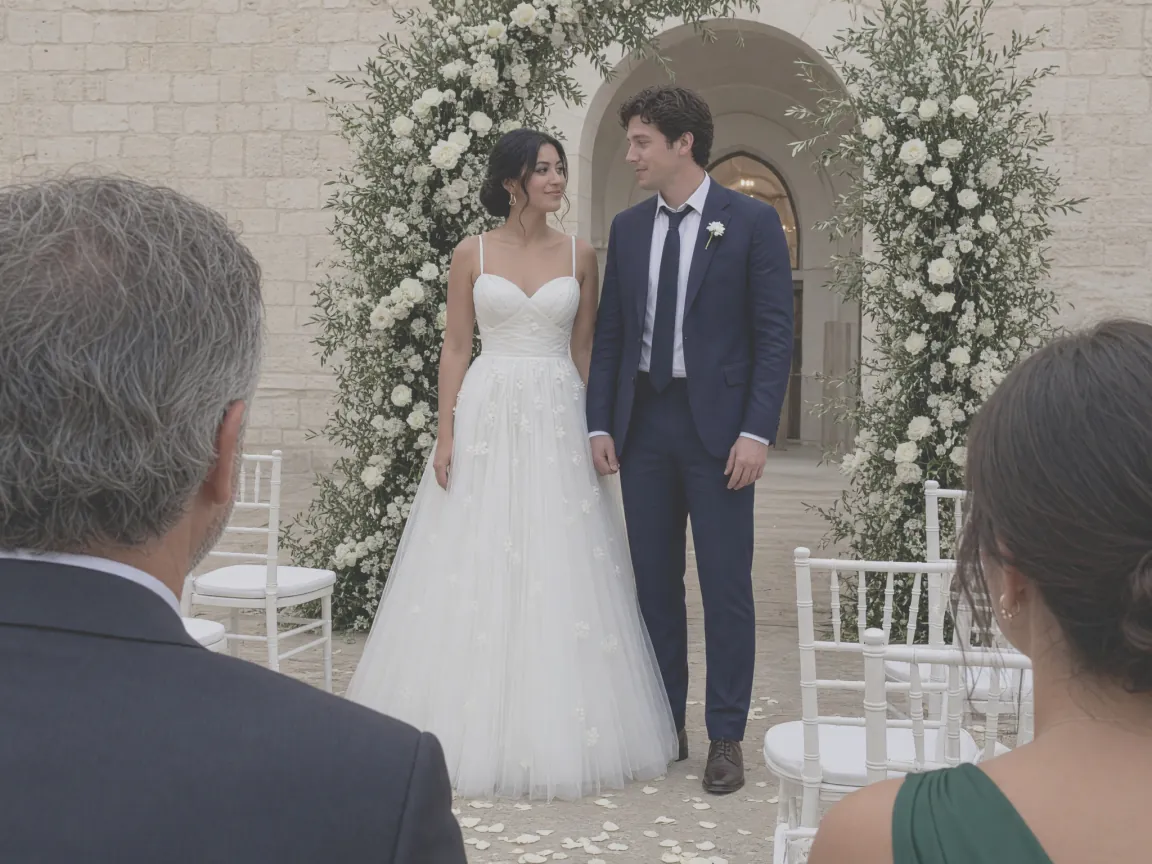
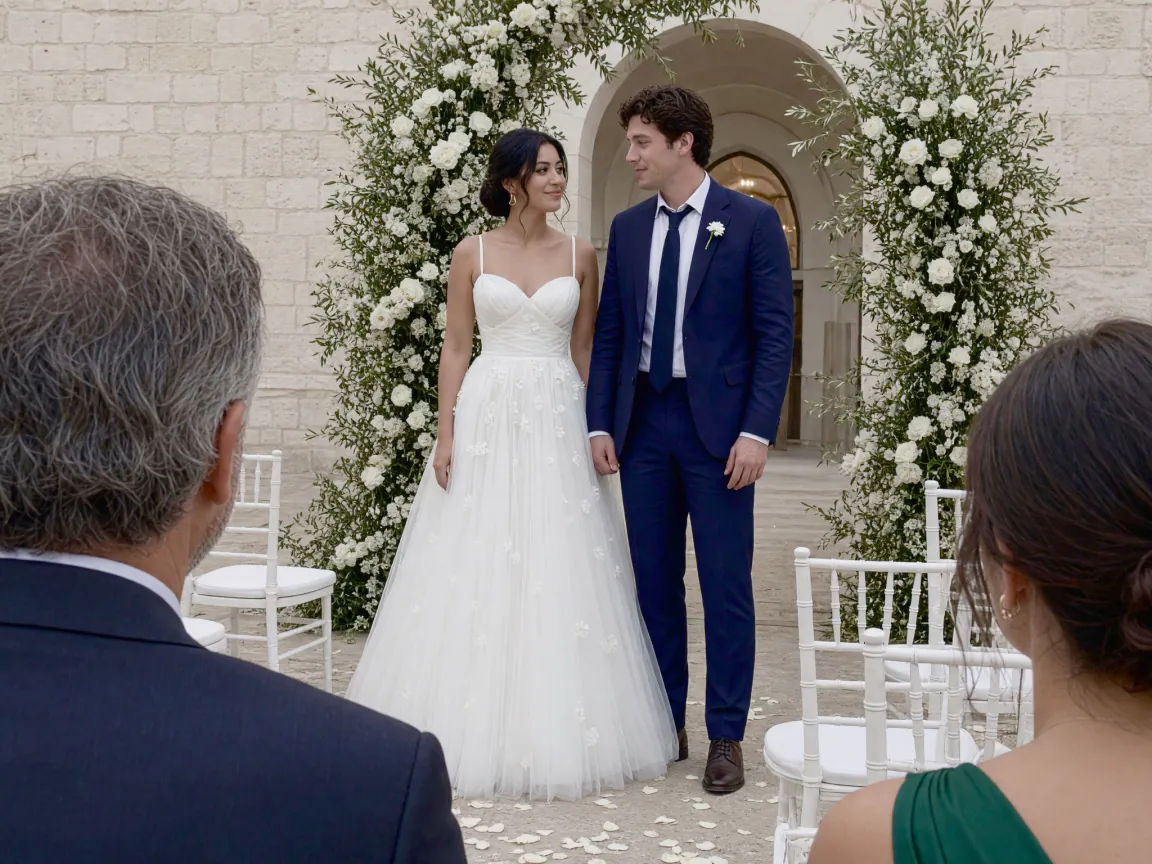
Die Kameradateien bleiben, wie sie sind. Jeder Export schreibt neue Dateien: JPEGs mit sRGB- oder Display-P3-Profil, eine XMP-Sidecar-Datei mit deinen Bewertungen und dem Weißabgleich und, bei „Druck“, ein 16-Bit-TIFF, wenn du es einschaltest.
04Im Vergleich
| Funktion | Lightroom | Graycard |
|---|---|---|
| Läuft auf | Mac und Windows, dazu Smartphones, Tablets und im Web | Nur Mac, ab macOS 26 |
| Deine Fotos | Lightroom lädt die Originale in Adobes Cloud; Lightroom Classic führt einen Katalog | Bleiben, wo sie sind, ohne Bibliothek; nichts wird hochgeladen |
| Aussortieren | „Assisted Culling“: Schärfe von Motiv und Augen, offene Augen, Belichtung, Fehlauslösungen | „Automatisch aussortieren“: Unschärfe, geschlossene Augen, Belichtung, Serien |
| Viele Fotos auf einmal | Automatische Tonwerte und Entwicklungsvorgaben | Graycard Auto bei jedem Foto; ein Look für eine Reihe |
| Masken und Pinsel | Ja | Nein: Änderungen wirken auf das ganze Foto |
| Retusche | Haut, Unreinheiten, Zähne, Sensorstaub | Nein |
| So bezahlst du | Ein Adobe-Abo, das sich verlängert; 7 Tage kostenlos testen | Die ersten 80 Fotos kostenlos; dann monatlich, jährlich oder Lifetime |
05So bezahlst du
Adobe verkauft Lightroom und Lightroom Classic als Abos, die sich verlängern, mit einem kostenlosen Test über 7 Tage, und auf Adobes Seite mit den Abos steht kein Einmalkauf. Das ältere Lightroom 6 lässt sich nicht mehr herunterladen: Adobe hat das am 31. Dezember 2023 beendet und verweist seine Nutzer auf das Foto-Abo. Endet eine Mitgliedschaft, öffnet Lightroom Classic weiter seine Bibliothek, den Import und den Export, aber die Module „Entwickeln“ und „Karte“ und „Bearbeiten in“ funktionieren erst wieder, wenn du erneut abonnierst.
Graycard lädst du kostenlos herunter, mit allen Werkzeugen. Deine ersten 80 Fotos exportierst du kostenlos, und diese Fotos erneut zu exportieren bleibt kostenlos. Graycard Pro hebt die Grenze auf: als Monats- oder Jahresabo, das sich verlängert, bis du kündigst, oder als Lifetime, eine Zahlung ohne Verlängerung. Die Familienfreigabe ist bei jeder Option inklusive. Die Preise stehen auf der Startseite, und der Mac App Store zeigt dir deinen Preis vor dem Kauf. Apps, die du einmal oder gar nicht bezahlst, vergleicht Ein RAW-Konverter für den Mac ohne Abo.
06Welche App passt
- Masken, Retusche oder deine Fotos auf dem Smartphone und unter Windows: Lightroom.
- Ein ganzes Shooting, aussortiert, farblich abgestimmt und bereit zum Teilen, auf dem Mac: Graycard.
- Ein paar RAW-Dateien, die du nur als JPEGs brauchst: Vorschau oder Apple Fotos, wie in RAW in JPEG auf dem Mac.
- Beides: Graycard für das ganze Shooting, danach Lightroom für die wenigen Fotos, die eine Maske brauchen. Graycard verändert die Kameradateien nie, sie liegen also weiter für Lightroom bereit.
Graycard liest RAW-Dateien von Sony, Canon, Nikon, Fujifilm, OM System, Panasonic, Pentax, Samsung, Leica, Hasselblad und Phase One, dazu DNG, JPEG und HEIF. Graycard läuft auf deinem Mac, und nichts wird hochgeladen.
07Quellen
Jede Quelle wurde am 3. November 2026 geöffnet und geprüft. Die Zitate sind aus dem Englischen übersetzt.
- Adobe, „Compare Lightroom plans“. adobe.com. Die Abos von Lightroom und der kostenlose Test über 7 Tage.
- Adobe-Hilfe, „Add photos to Lightroom“. helpx.adobe.com. Hinzugefügte Fotos werden kopiert und ihre Originale hochgeladen; der Tab für lokale Fotos.
- Adobe-Hilfe, „Import photos from a folder on a hard drive“. helpx.adobe.com. Der Import „Hinzufügen“.
- Adobe-Hilfe, „Use the Quick Develop panel“. helpx.adobe.com. Automatische Tonwerte und Entwicklungsvorgaben für mehrere Fotos.
- Adobe-Hilfe, „Select best photos with Assisted Culling“. helpx.adobe.com. Was „Assisted Culling“ auswählt und ablehnt.
- Adobe-Hilfe, „Masking tool“, Lightroom Classic. helpx.adobe.com. Die Masken, Pinsel und Verläufe sowie das Inhaltsverzeichnis der Hilfe.
- Adobe, „Explore Lightroom features“. adobe.com. Schnellaktionen und die Entfernung von Sensorstaub.
- Adobe-Hilfe, „Lightroom Classic technical requirements“. helpx.adobe.com. Mac und Windows.
- Adobe-Hilfe, „Develop module, Map module, and Edit In stop working“. helpx.adobe.com. Was Lightroom Classic nach dem Ende einer Mitgliedschaft behält.
- Adobe-Hilfe, „End of Support | Lightroom 6 Downloads and Syncing“. helpx.adobe.com. Die Downloads von Lightroom 6 endeten am 31. Dezember 2023.
- Mac App Store, „Graycard: RAW-Konverter“. apps.apple.com. Die kostenlosen Fotos, die Optionen, die Familienfreigabe und was Graycard nicht kann.